自分のiPadは何世代?一瞬で特定できる調べ方と失敗しない判別法
手元にあるiPadのケースや保護フィルムを新調しようとしたり、対応するApple Pencilを探したりする際、「自分の端末は何世代なのか」が分からず困惑した経験を持つ人は少なくありません。外観の美しさを重視するApple製品は、表面に大々的なモデル名が記されておらず、一見すると数年前のモデルなのか最新機なのか判別がつきにくい設計になっています。
iPadの世代を勘違いしたままアクセサリーを購入してサイズが合わなかったり、フリマアプリや中古買取で誤った型番を申請して減額査定を受けたりするトラブルは後を絶ちません。今回は、本体の設定画面や裏面の刻印から一瞬で正確な世代を割り出すプロ直伝の手順と、2026年現在の最新ラインナップを踏まえた世代別の見分け方を体系的に解き明かします。
📌 【この記事の重要ポイントまとめ】
- 要点1:「設定」アプリの「情報」からモデル名を直接確認するか、モデル番号を1回タップして表示される「Aから始まる4桁数字」を照合すれば誰でも即座に特定可能。
- 要点2:Apple Pencil Proの登場や本体の薄型化に伴い、外見が似ていても周辺機器の互換性は完全に分断されているため世代確認は不可欠。
- 要点3:買取相場は世代が1つズレるだけで1万円から3万円以上の価格差が生じるため、売却前の正確な型番把握が最大の自己防衛になる。
【2026年最新】自分のiPadは何世代?一瞬で特定する2大ルートと裏ワザ
iPadの世代を調べる方法は、大きく分けて「端末が手元にあって起動できる場合」と「画面が割れている・初期化済みで起動できない場合」の2つのアプローチが存在します。状況に応じて使い分けることで、迷うことなく10秒以内に真実のモデル名へ辿り着けます。
ルート1:設定のモデル名から判別する詳細手順と隠された「A番号」
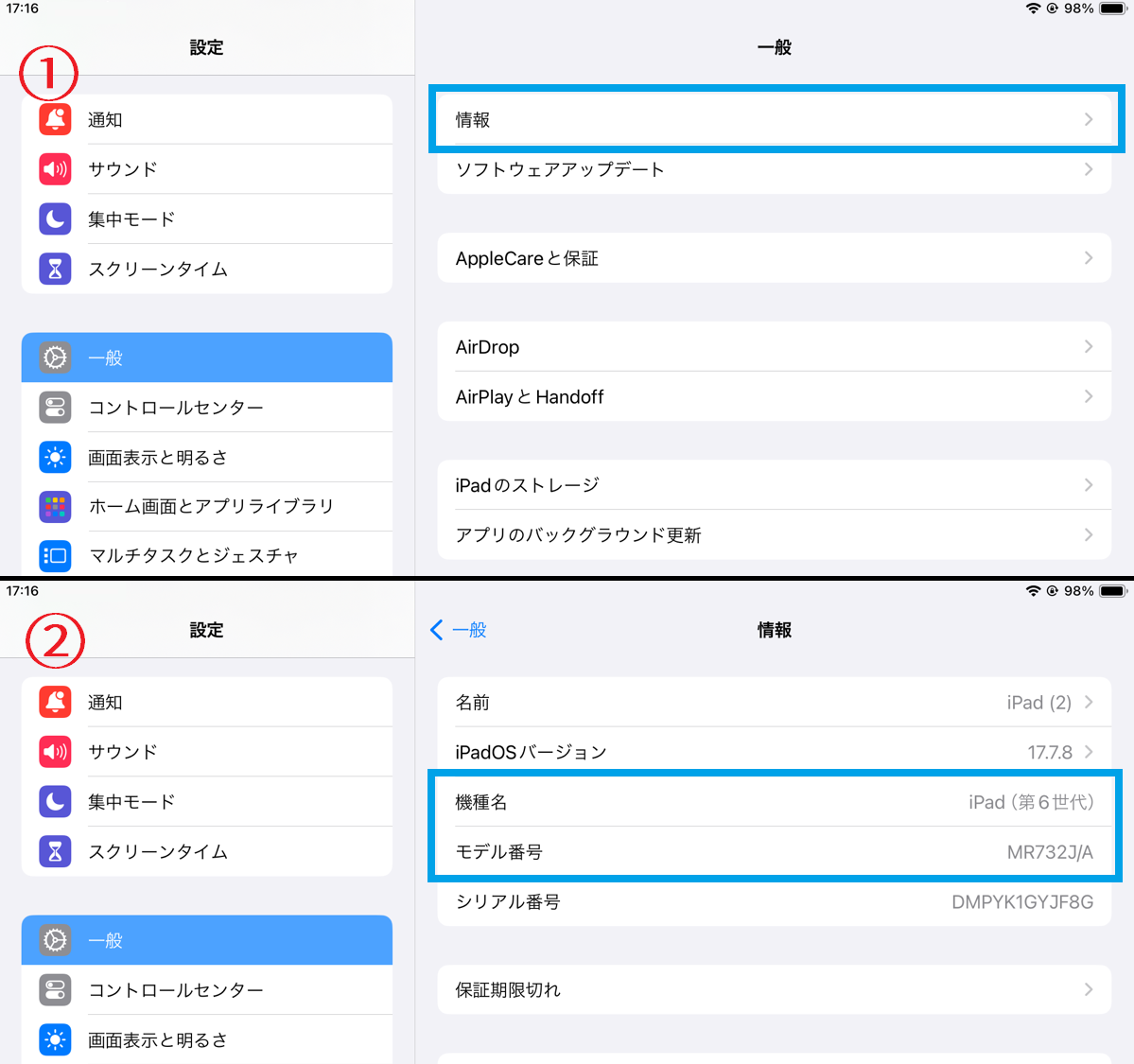
iPadが手元で操作できる状態であれば、設定のモデル名から判別する詳細手順を踏むのが最も確実です。「設定」アプリを開き、「一般」>「情報」の順にタップしてください。iOS/iPadOSの近代バージョンでは、画面上部に「機種名(モデル名)」がそのまま「iPad Air(第5世代)」や「11インチiPad Pro(第4世代)」のように明記されています。
しかし、ネットショップの適合表や中古査定の現場では、この名称ではなく「A2588」といった英数字の型番が必要になるケースが頻発します。ここで役立つのが、モデル名の直下にある「モデル番号」を画面上で指先でポンと1回タップする裏ワザです。初期状態では「MY232J/A」のようなパーツ番号が表示されていますが、タップした瞬間に「A」から始まる4桁の数字(A番号)へ表示が切り替わります。これこそが、世界共通で世代を完璧に特定する固有コードです。
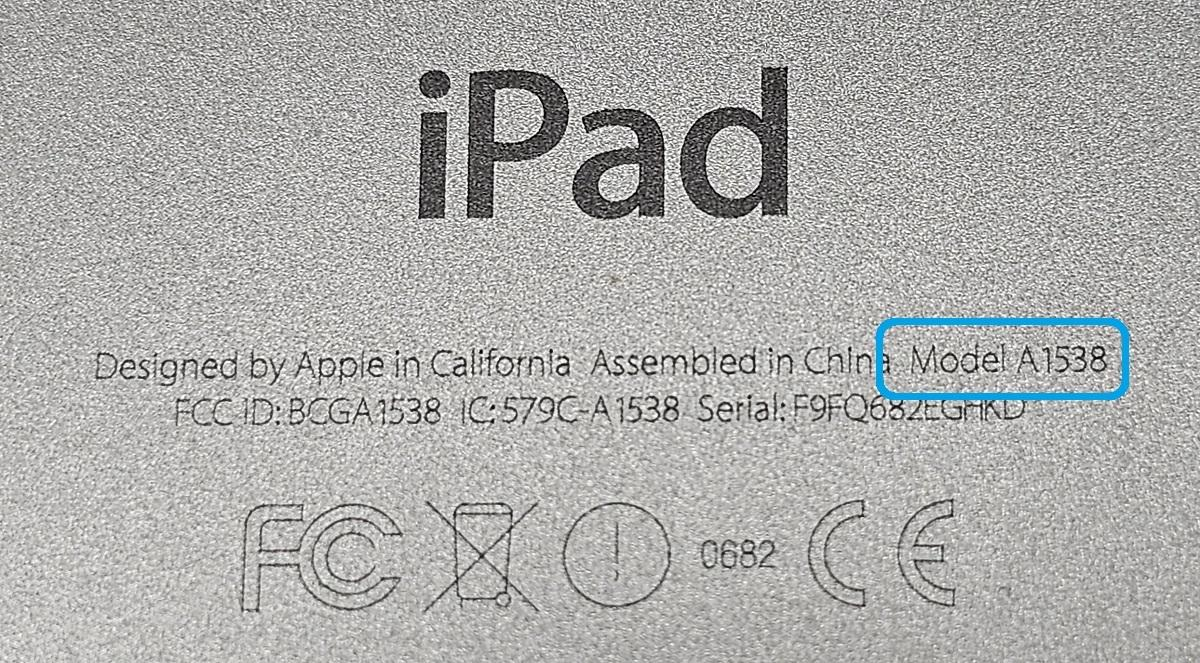
ルート2:本体裏面のA番号から世代を特定する方法
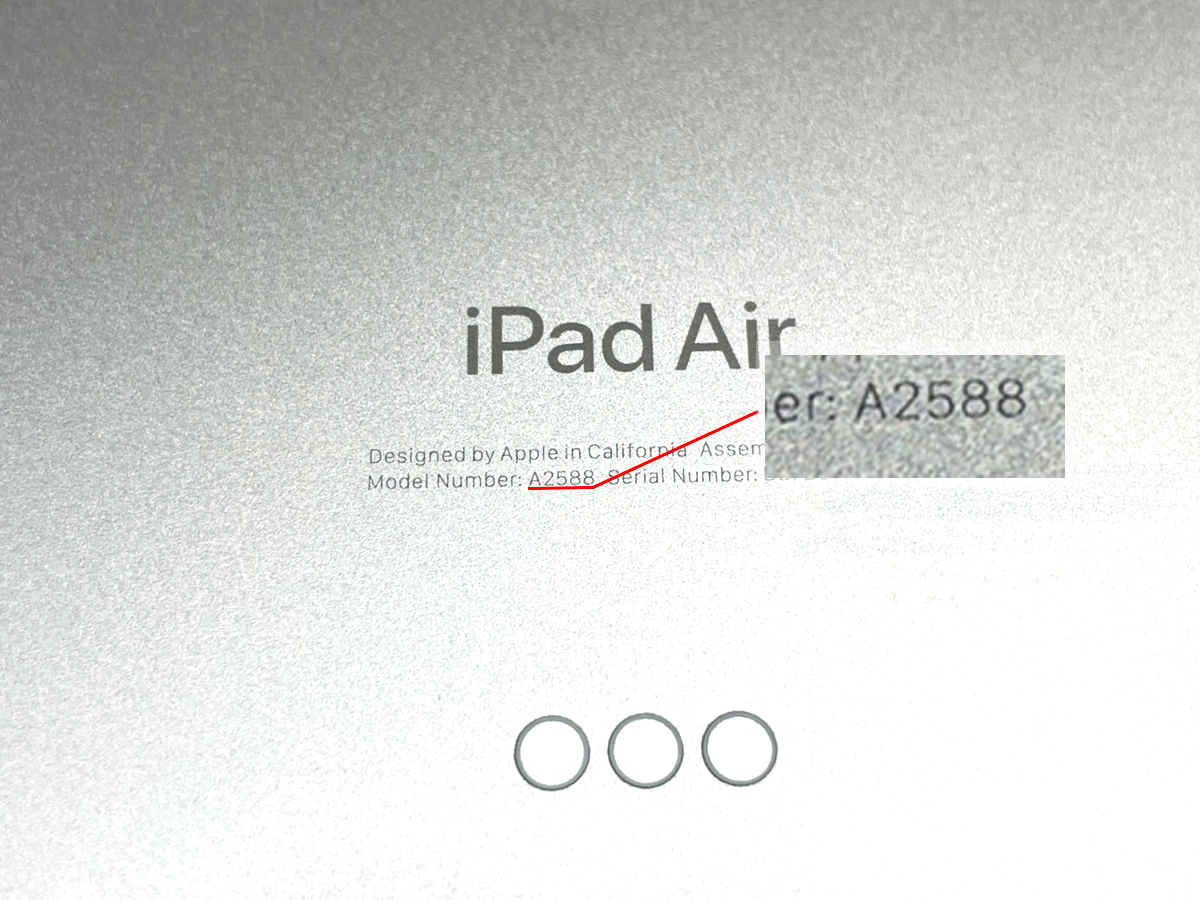
電源が入らない、パスコードを忘れてロック解除ができない、あるいはフリマ出品のために初期化してしまった端末では、本体裏面のA番号から世代を特定する方法が極めて有効です。iPadの背面下部を見ると、非常に小さな文字で「Designed by Apple in California...」とレーザー刻印されています。その末尾付近に「Model A」という表記があり、ここに印字された4桁の英数字がハードウェアの正体を示しています。
ただし、近年のM4搭載iPad ProやM2搭載iPad Airなどの最新世代では、環境配慮やミニマルデザインの徹底により、背面の認証印字が極めて薄く、あるいは国・地域仕様によって省略されるケースが出てきました。背面の刻印が目視で読み取れない場合は、パッケージ外箱の底面シールを確認するか、シリアル番号によるApple公式保証状況の確認ツール(Check Coverage)にシリアルを入力することで、正式な発売年と世代を瞬時に照会可能です。
【決定版】iPad世代一覧と発売時期まとめ|無印・Air・Pro・mini全モデル対照
iPadは無印、Air、Pro、miniの4系統に分岐しており、それぞれ進化の歴史が異なります。手元の端末がどの位置づけにあるのかを把握できるよう、主要モデルの型番と特徴を網羅した対照データを作成しました。
| シリーズ・世代 | 代表的なモデル番号(A番号) | 発売時期・搭載チップ | 編集部の見解・主要スペック |
|---|---|---|---|
| iPad(無印)第10世代 | A2696 / A2757 / A2777 | 2022年秋(A14 Bionic) | ホームボタン廃止、USB-C採用。日常用途には2026年現在も十分実用的な高コスパ機。 |
| iPad(無印)第9世代 | A2602 / A2604 / A2603 | 2021年秋(A13 Bionic) | 最後の「前面ホームボタン&Lightning端子」搭載機。教育現場で根強い人気。 |
| iPad Air(第6世代/M2) | A2902 / A2903(11型) A2898 / A2899(13型) | 2024年春(Apple M2) | Air初の2サイズ展開。Apple Pencil Pro対応。クリエイター入門の決定版。 |
| iPad Air(第5世代/M1) | A2588 / A2589 / A2591 | 2022年春(Apple M1) | M1搭載でステージマネージャ対応。第2世代Pencil対応の中古人気ナンバーワン機。 |
| iPad Pro 11型/13型(M4) | A2836 / A2837(11型) A2925 / A2926(13型) | 2024年春(Apple M4) | タンデムOLED採用で劇的な薄型化を実現。旧型ケースやフィルムの流用は一切不可。 |
| iPad mini(A17 Pro) | A2993 / A2995 / A2996 | 2024年秋(A17 Pro) | Apple Intelligence対応。Pencil Proに対応し、携帯性と超性能を両立した最新鋭。 |
| iPad mini(第6世代) | A2567 / A2568 / A2569 | 2021年秋(A15 Bionic) | ホームボタン廃止の全面刷新を果たした名機。第2世代Pencil対応。 |
iPad無印の世代見分け方:ホームボタンの有無と充電端子
iPad無印の世代見分け方において最も重要な境界線は「第9世代」と「第10世代」の間にあります。ディスプレイ下に丸いTouch IDボタン(ホームボタン)があり、充電端子がLightningであれば第9世代以前です。対して、画面周囲のフチが均等なベゼルレスデザインになり、上部の電源ボタンに指紋認証が統合され、端子がUSB-Cになっていれば第10世代です。第9世代から第10世代への移行で本体形状が劇的に変わったため、見た目だけで容易に識別できます。
iPadAirの世代確認とスペック詳細:Mシリーズチップの判別
iPadAirの世代確認とスペック詳細を精査する際、難所となるのが第4世代(A14)、第5世代(M1)、そしてM2を搭載した第6世代の外観類似性です。いずれもフラットエッジの角ばったデザインを採用しており、パッと見の判別は困難を極めます。背面の「iPad」の刻印の下に「iPad Air」と明記されているか、そして「設定」>「情報」に表示されるチップセット名がM1かM2かを確認することが決定打になります。
iPadProのサイズ別世代判別とiPadminiの型番一覧
iPadProのサイズ別世代判別は、11インチと12.9インチ(最新は13インチ)で世代番号の数え方が異なる点に注意が必要です。11インチは第1世代から第4世代(M2)、そしてM4モデルへと続きますが、大型モデルは初代12.9インチから第6世代(M2)まで続き、M4世代で「13インチ」へと呼称変更されました。また、iPadminiの型番一覧では、第5世代までは下部にホームボタンがあり、第6世代と最新のA17 Proモデルはベゼルレスへと進化しています。外形寸法が酷似しているmini 6とmini(A17 Pro)は、Apple Pencil Proに対応しているか否かが最大の機能差となります。
アクセサリー購入の罠|Apple Pencil対応世代の互換性とケース選びの理由
iPadの世代確認を怠ったユーザーが最も高い確率で直面するのが、周辺アクセサリーの買い間違い事故です。特にスタイラスペンと保護ケースの仕様は複雑を極めています。
ApplePencil対応世代の互換性は、現在4種類に分断されています。従来の「第1世代(充電端子に挿すタイプ)」、「第2世代(側面に磁気吸着して充電するタイプ)」に加え、安価な「Apple Pencil(USB-C)」、そして触覚フィードバックやスクイーズ機能を備えた最新の「Apple Pencil Pro」が存在します。ここで重大な罠となるのが、「第2世代が使えるiPad Air(第5世代)やmini 6ではApple Pencil Proが使えない」という点、逆に「M4 iPad ProやM2 iPad Airでは第2世代Apple Pencilがペアリングすらできない」という点です。世代を1つ誤認しただけで、2万円を超える純正ペンシルが完全に無駄になってしまいます。
さらに、iPadケース選びで失敗しない世代確認の理由も切実です。Apple製品は世代交代のたびに、本体の厚みを0.5ミリ単位で削ったり、マイク穴やスピーカーグリルの位置を微調整したりします。特にカメラユニットの大きさは顕著で、iPad Proの世代が異なるとカメラ穴の開口部が合わず装着できません。M4搭載iPad Proに至っては、歴代最薄の極薄設計になったため、旧型のMagic Keyboardやハードケースを無理に装着するとヒンジが閉まらない、あるいは端子が接触不良を起こす構造的リスクを抱えています。
【実態検証】利用者の生の声と現場目線で見えたリアル
リユース業界の買取カウンターや大手量販店のサポートデスクを取材すると、世代確認を怠ったことに起因する利用者の悲痛な叫びが日常的に聞こえてきます。
秋葉原の大手中古ガジェット専門店の査定スタッフは、現場のリアルな実態を次のように明かします。
「フリマアプリで『iPad mini 6』として出品されていた端末を落札したお客様が、持ち込み買取に来られたことがありました。内部データをチェックしたところ、実際はA番号が異なる『第5世代』であることが判明し、買取価格が半額以下になってショックを受けられていました。出品者自身も悪気はなく、自分が何世代を使っているのか本気で勘違いしていたケースが非常に多いのです」
また、知恵袋やSNS上でも、「新生活に合わせてiPad Airのケースをネットで注文したら、ボタンの位置が合わず電源が入りっぱなしになる」「子どもの進学祝いで無印iPadを買ったが、学校指定のペンシルが対応外の世代だった」というトラブル報告が毎週のように投稿されています。こうした損失を防ぐためにも、購入や出品の前に公式設定画面のA番号を必ずスクリーンショットで保存し、照合する作業が不可欠です。
一般に知られていない盲点とネットの誤解|外観だけで判断すると大損する真相
インターネット上の掲示板やSNSでは、「画面フチが細いから新しいモデル」「USB-C端子なら全部同じ」といった乱暴な識別法が散見されますが、これは極めて危険な思い込みです。
最大の盲点は、セルラー(Cellular)版とWi-Fi版でA番号が異なることです。例えば、同じiPad Air(第5世代)であっても、Wi-Fiモデルは「A2588」、日本国内のCellularモデルは「A2589」と別々の型番が割り振られています。これを知らないと、「自分の持っている番号が一覧表にない」とパニックに陥ることになります。
さらに深刻なのが、iPad下取り買取相場と世代別の現在価値に関する誤解です。大手リユースショップ(イオシスやじゃんぱら等)の実勢買取データを分析すると、同じ「状態Aランク」であっても、iPad Air第4世代(約35,000円〜40,000円)と第5世代(約55,000円〜63,000円)の間には、2万円以上の明確な査定の壁が存在します。チップがAシリーズからMシリーズへジャンプした世代では、OSのサポート期間予測やAI機能への適合性から市場価値が激変するため、世代の申告ミスは売却時の致命的な査定ダウンに直結します。
【プロの結論】デジタル資産管理と買い替えで損をしない判断基準
デジタル機器における世代の判別は、単なるスペックの確認作業にとどまりません。人間は一度手に入れた道具に対して「まだ十分に使えるはずだ」と過大評価してしまう心理的傾向(保有効果)を持ちがちです。しかし、iPadOSのアップデート打ち切りラインやリセールバリューの推移を冷徹に見極めることが、無駄な出費を抑える最大の防壁となります。
現行モデルをそのまま使い続けるべき人
- 「iPad(第9世代)やAir(第5世代)」で動画視聴やWeb閲覧がメインの人:
ブラウジングや動画再生、電子書籍の読書が中心であれば、処理能力に不足を感じる場面はほぼありません。バッテリーの劣化がない限り、あえて高価な最新機へ乗り換える経済的合理性は薄いと言えます。 - 対応するApple Pencilに不満がない人:
現在愛用しているペンシルの書き味や充電方法にストレスを感じていないのであれば、周辺機器を一新するコストを背負ってまで世代を上げる必要はありません。
今すぐ世代を確認し、売却・買い替えを検討すべき人
- Apple Intelligenceなどの本格AI機能をフル活用したい人:
Apple独自の高度なオンデバイスAI機能は、MシリーズチップまたはA17 Pro以降を搭載したモデルでなければ動作しません。A14以前のプロセッサを搭載した旧世代機を使っているクリエイターは、即座に世代移行を検討すべきです。 - リセールバリューが下落する限界ラインにいる人:
発売から4〜5年が経過したモデルは、次のOSアップデートでサポート対象外となるリスクが急激に跳ね上がります。OS対象外になった瞬間、中古市場での買取価格は暴落するため、最高値で手放したいなら「発売から3年以内」のタイミングでの世代確認と売却が鉄則です。
【ipad 世代 調べ 方】に関するよくある質問(FAQ)
Q1:本体裏面の文字が小さすぎて読めない、または消えている場合はどうすればいい?
A1:「設定」>「一般」>「情報」からモデル名とシリアル番号を確認するのが最も簡単です。端末が起動しない場合は、購入時の化粧箱底面に貼られているバーコードシールを見るか、Apple公式サイトの「マイサポート(サポート対象のマイデバイス一覧)」へ普段使っているApple IDでサインインすれば、紐づけられている正確なモデル名が一覧表示されます。
Q2:シリアル番号から正確な年式や保証状況を調べる具体的な方法は?
A2:Apple公式の「保証状況の確認(checkcoverage.apple.com)」ページにアクセスし、iPadのシリアル番号(英数字)と画面上のセキュリティコードを入力してください。正式なモデル名、購入時期の目安、ハードウェア修理保証やAppleCare+の加入状況が正確に表示されます。
Q3:フリマアプリで中古iPadを買う際、世代を偽られていないか見抜くには?
A3:出品者に対して「『設定』>『一般』>『情報』の画面」および「本体背面のA番号部分」の実物写真の掲載を求めてください。文面で「Airの最新版です」と書かれていても、写真のA番号をこの記事の対照表と突き合わせることで、意図的な世代の偽装や出品者の勘違いを100%未然に防ぐことができます。
Q4:Apple Pencil Proは、型落ちのiPad ProやiPad Airでも使えますか?
A4:使えません。Apple Pencil Proは、本体内部に新設された専用の磁気充電・ペアリング機構を必要とするため、2024年以降に登場したM4 iPad Pro、M2 iPad Air、およびiPad mini(A17 Pro)にのみ対応しています。旧世代のiPad Pro(M2/M1)やiPad Air(第5世代)では物理的に認識すらしないため、必ず手持ちの世代を確認してください。
まとめ:今後の動向と失敗しないための判断基準
iPadのラインナップはプロ向けからエントリー向けまで高度に細分化されており、それに伴って周辺アクセサリーの規格やOSのサポート基準も複雑さを増しています。「見た目が似ているから大丈夫だろう」という油断は、アクセサリーの買い間違いや下取り査定での大損という形で跳ね返ってきます。
手元のiPadの世代を正確に把握することは、不要な出費を避けるだけでなく、手持ちのデジタル資産の寿命と価値を正しく管理するための第一歩です。アクセサリーの購入や買い替えを検討している方は、今すぐ「設定」画面または本体裏面の「A番号」をチェックし、自身に最適なデジタル環境を整えてください。 (出典: ipad 世代 調べ 方(Yahoo!ニュース))
情報を整理して届けることが得意なWebディレクター。ユーザー視点に立った記事作成を目指しています。