PC不要で転送可能?音楽プレイヤーへの曲の入れ方と失敗ゼロの裏ワザ
ストリーミング全盛の現在、スマートフォンのバッテリー消費を抑えたい層や、SNSの通知に邪魔されず音楽に没頭したいリスナーを中心に、単体の音楽プレイヤー(デジタルオーディオプレイヤー/DAP)の需要が根強く続いています。ところが、家電量販店の売り場やWebのQ&Aコミュニティでは「自宅にパソコンがないと曲を入れられないのではないか」「最新のOS環境でどう操作すればいいのかわからない」と頭を抱えるユーザーが後を絶ちません。
「音楽プレイヤーはPC必須」という認識は、もはや過去の思い込みです。手元のスマートフォンから直接曲を流し込む手法や、microSDカードを活用した手軽な転送ルートが確立されています。本稿では、手持ちのデバイスやOS環境に応じた具体的な転送手順から、100円ショップの格安機まで網羅した失敗しない楽曲導入の全手順を、現場の検証データを交えて徹底解説します。
📌 【この記事の重要ポイントまとめ】
- 要点1:パソコンがなくてもOTGアダプタやmicroSDカードリーダーを活用すれば、スマホ(Android/iPhone)から音楽プレイヤーへ直接楽曲ファイルを転送できる。
- 要点2:Windows 11やMacではドラッグ&ドロップ転送が基本であり、ソニーのウォークマンであれば「Music Center for PC」などの公式ツールで歌詞やプレイリストの一括管理が可能。
- 要点3:「曲が入らない・認識しない」トラブルの8割以上は「充電専用USBケーブルの使用」または「再生非対応のファイル形式(DRM保護付きなど)」に起因するため、事前チェックで即時解決できる。
【噂の真相】パソコンなしでも大丈夫?スマホから直接曲を入れる最新ワザ
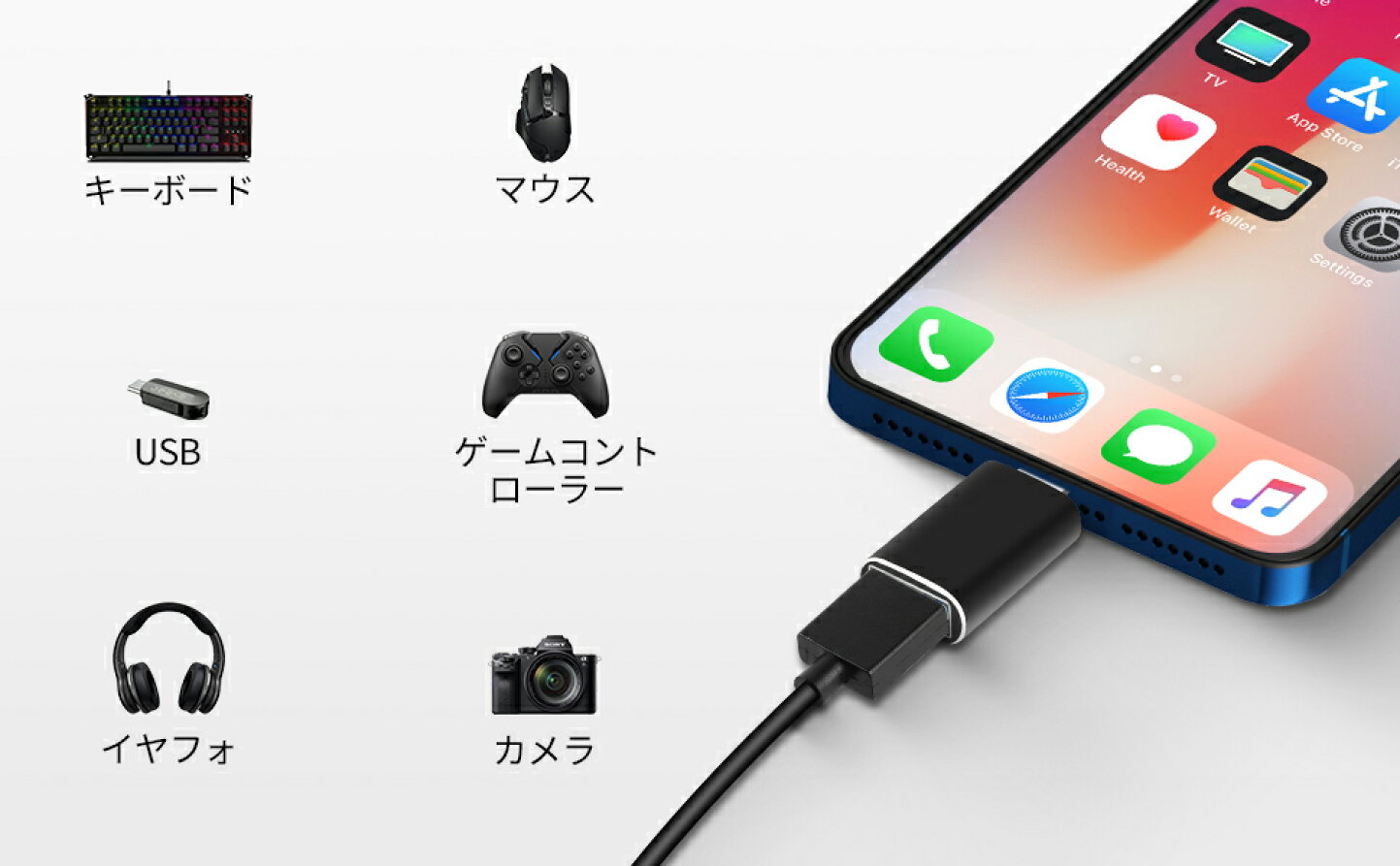
「音楽プレイヤーに楽曲を入れるには必ずパソコンが必要」という説は、技術的に完全な誤解です。手持ちのスマートフォン(iPhone・Android)の端子形状に合わせた「OTG(On-The-Go)対応アダプタ」や「外付けmicroSDカードリーダー」を介すことで、パソコンを介さず直接音楽プレイヤーに音源を送り込めます。
Androidスマートフォンの場合、本体のUSB Type-C端子にOTGアダプタまたはType-C to Type-Cケーブルを挿し、もう一方を音楽プレイヤーに接続します。プレイヤー側を「ファイル転送(MTP)モード」に設定すると、スマートフォンの「ファイル」アプリ内にプレイヤーの内部ストレージが表示されます。あとはスマホ内のダウンロードフォルダにあるMP3やAAC、ハイレゾ音源(FLACなど)を選択し、プレイヤー側の「Music」フォルダへコピーするだけで完了します。
iPhoneの場合も、iOS標準の「ファイル」アプリが外部ストレージの読み書きに対応しています。USB-C端子を搭載した近年のモデルはもちろん、Lightning端子の旧機種であっても「Lightning - USB 3 カメラアダプタ」を経由してmicroSDカードリーダーを接続すれば、端末内の音声ファイルを外部カードへ書き出し、そのカードを音楽プレイヤーに挿入するだけで再生準備が整います。ネット上で「スマホから音楽プレイヤーに曲を入れる方法」を探しているユーザーにとって、この直結ルートはもっとも手軽でコストのかからない選択肢となっています。
【徹底比較】転送方法別の難易度・必要機器・対応フォーマット一覧
音楽プレイヤーへの楽曲転送は、使用するデバイス環境によって必要な周辺機器や作業手順が異なります。主要な転送ルートの特徴と注意点を下表にまとめました。
| 転送ルート | 必要機器・費用相場 | 難易度・作業時間 | 編集部の見解・実用性 |
|---|---|---|---|
| スマホ直結(OTG転送) | OTG対応ケーブル(約500円〜1,500円) | ★☆☆(極めて容易/約3分) | パソコン非保持者に最適。ファイル移動の基礎知識さえあれば即座に完結する。 |
| microSDカード経由 | カードリーダー・microSD(約1,000円〜3,000円) | ★★☆(手軽/約5分) | 汎用性が極めて高い。格安MP3プレイヤーからハイエンドDAPまで幅広く対応可能。 |
| Windows 11(直接配置) | データ通信対応USBケーブル(付属または約800円) | ★☆☆(極めて容易/約2分) | OS標準のエクスプローラーを使う王道手法。余計なソフトを導入したくない層に推奨。 |
| 公式管理ソフト利用 (Music Center等) | Windows PC、USBケーブル(無料ソフト) | ★★☆(標準的/約10分) | アルバムアート、プレイリスト、歌詞表示まで完璧に同期させたいウォークマン派に必須。 |
| Mac(macOS環境) | 転送支援アプリ(OpenMTP等/基本無料) | ★★★(設定要/約10分) | AndroidベースのDAPを繋ぐ場合、MTP接続ツールの導入が不可欠となる点に注意。 |
Windows 11&Mac対応|パソコンから音楽プレイヤーへの転送手順
パソコンを所持している環境であれば、より大容量のライブラリを一括で安全に転送できます。ただし、OSの種類やプレイヤーの仕様によってアプローチが分かれます。
Windows 11におけるドラッグ&ドロップ転送
汎用的なMP3プレイヤーやウォークマンの多くは、特別な管理ソフトウェアをインストールしなくても動作します。付属のUSBケーブルでパソコンとプレイヤーを接続し、プレイヤー側の画面で「ファイル転送を許可」または「ストレージモード」を選択します。
Windowsのエクスプローラーを開くと、「PC」の下にプレイヤーのデバイス名(または「リムーバブルディスク」)が表示されます。その中にある「Music」フォルダを開き、パソコン内に保存してある音声ファイル(MP3、AAC、WAV、FLACなど)をマウス操作でドラッグ&ドロップするだけで転送されます。階層構造を整理したい場合は、「アーティスト名>アルバム名」のフォルダ構成をそのままコピーすると、プレイヤー側での検索性が格段に向上します。
ウォークマン専用:Music Center for PCの活用
ソニー製ウォークマンの性能を100%引き出したい場合、公式ソフトウェア「Music Center for PC」の利用が有効です。曲ごとのジャケット写真(アルバムアート)の自動取得や歌詞データの同期、プレイリストの忠実な再現は、手動のフォルダ移動では反映されないケースがあります。ソフト上で楽曲を取り込み、右上の「機器へ転送」ボタンを押すだけで、プレイヤーの規格に合わせて最適なメタデータが付与された状態で転送が完了します。
Macユーザーが直面する「認識しない」壁の突破法
macOS環境から音楽プレイヤーへ曲を入れる際、初心者が最もつまずきやすいのが「USBで繋いでもFinderにプレイヤーが表示されない」という現象です。Android OSを採用した近年のウォークマンや高音質DAPは、Windows標準のMTPプロトコルで通信するため、Mac標準のFinder単体では内部ファイルを読み書きできません。
この問題を回避するには、信頼性の高いサードパーティ製転送ユーティリティである「OpenMTP」や、ソニー公式のMac用転送ソフト「Content Transfer」をMacに導入します。アプリを起動した状態でプレイヤーを接続すれば、Finder感覚でスムーズなファイルコピーが可能になります。
CDや100均プレイヤーはどうする?SDカード活用と特殊ケースの攻略
手持ちの音楽CD資産をプレイヤーに移したい場合や、ダイソーをはじめとする100円ショップで販売されている超低価格MP3プレイヤーを活用したい場合には、特有の段取りが求められます。
CDの楽曲を音楽プレイヤーに取り込む2つのアプローチ
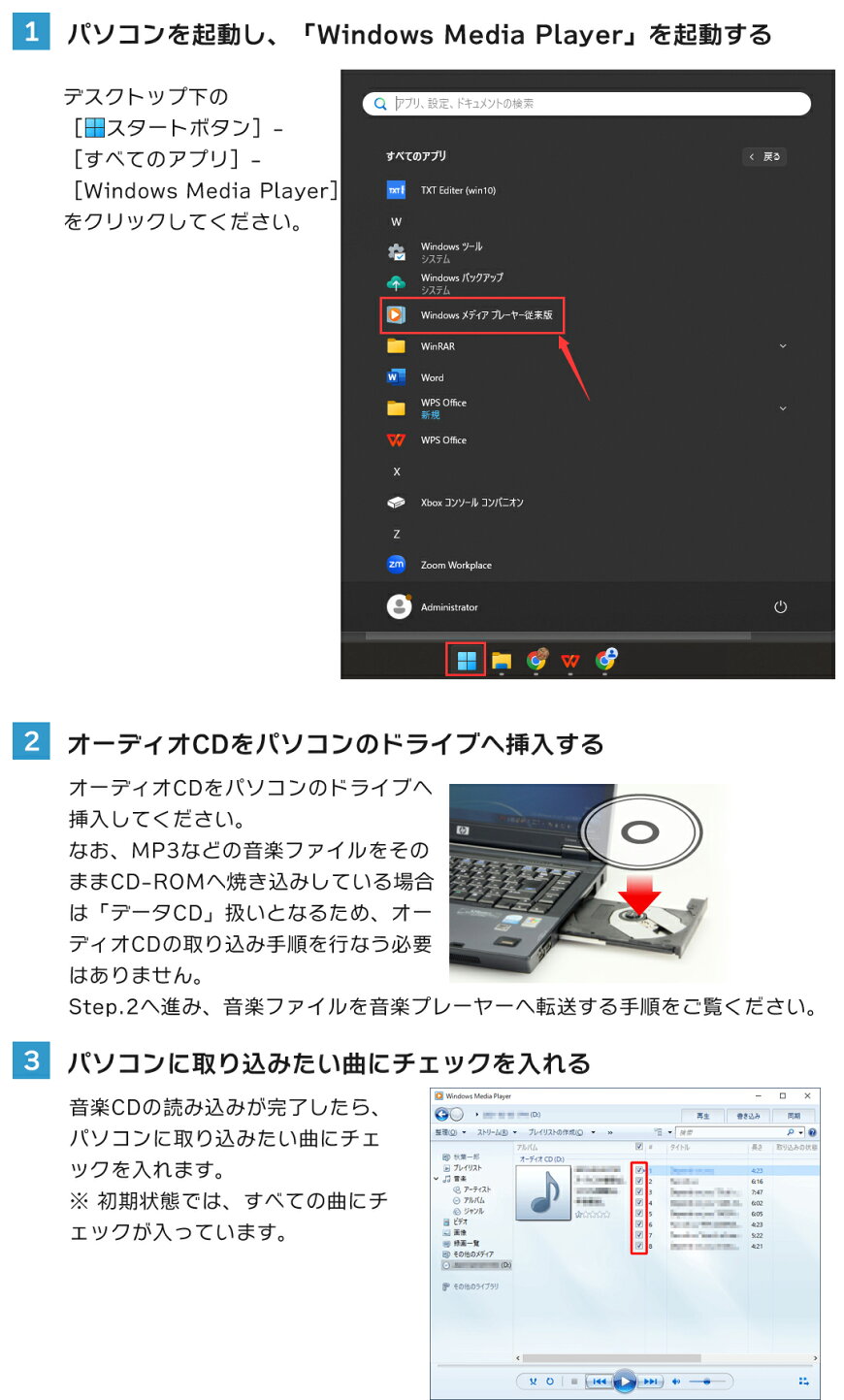
CD音源を取り込む王道のルートは、パソコンの光学ドライブ(外付けを含む)と「Windows Media Player」または「Apple Music(旧iTunes)」を用いたリッピングです。取り込み設定でフォーマットを汎用性の高い「MP3(ビットレート256kbps〜320kbps推奨)」または音質劣化のない「FLAC」に指定してPC内に保存し、前述の転送手順でプレイヤーへ移動します。
「パソコンはないがCDを取り込みたい」という需要に対しては、アイ・オー・データ機器の「CDレコ」やバッファローの「ラクレコ」といったスマートフォン用CDレコーダーが有効な解決策となります。スマホにCD楽曲を直接吸い出した後、OTGケーブルやmicroSDカードを介して音楽プレイヤーへリダイレクト転送することで、PCを一切介さずにCD音源の移行が成立します。
ダイソー製MP3プレイヤーやmicroSD専用機の攻略ポイント
ダイソー等の量販店で手に入る500円前後のMP3プレイヤーは、内蔵メモリを持たず「外部microSDカードスロットのみ」という極めて割り切ったハードウェア構成になっています。このタイプの機器に曲を入れる場合、本体をパソコンに繋いでも機器が認識されないトラブルが頻発します。
もっとも確実な運用法は、音楽プレイヤー本体を経由せず、市販のSDカードリーダーライターを用いてパソコンやスマートフォンへmicroSDカードを直接挿入することです。カードのルートディレクトリ(最上位階層)に直接「.mp3」ファイルを配置します。格安機に搭載されている再生デコーダーは仕様が厳格であり、AAC(.m4a)やハイレゾ音源、特殊な可変ビットレート(VBR)のファイルはスキップされるため、固定ビットレート(CBR)の標準的なMP3ファイルを用意するのが再生成功の必須要件です。
【実態検証】「曲が入らない・認識しない」現場のリアルな原因と対処法
サポート掲示板やSNS上で日々報告されるトラブル事例を精査すると、転送エラーや認識不良の原因は限られたパターンに集約されます。トラブルに遭遇した際は、次の4点を確認してください。
第一の盲点は、使用しているUSBケーブルの仕様です。100円均一ショップやスマートフォンの付属品として流通している安価なケーブルの中には、配線が「給電(充電)専用」となっており、データ通信用の配線がオミットされている製品が多数存在します。ケーブルを挿してもPCやスマホ側が一切反応しない場合、通信対応(データ転送対応)と明記されたケーブルへ交換するだけで解決するケースが全体の半数以上を占めます。
第二の要因は、サブスクリプション配信曲の「DRM(デジタル著作権管理)」保護です。「Apple MusicやSpotifyのオフライン保存曲をプレイヤーに移したのに再生できない」という相談が絶えませんが、定額制配信の音源は暗号化された特殊形式であり、契約中の特定アプリ内でのみ再生可能な仕様となっています。単体音楽プレイヤーへ転送できるのは、音楽CDから自己リッピングしたファイル、またはiTunes Store、mora、OTOTOYなどの配信ストアで「単曲・アルバム購入(買い切り)」したDRMフリー音源に限られます。
第三に、microSDカードの「フォーマット形式(ファイルシステム)」の不一致です。容量64GB以上のカードは初期状態で「exFAT」という形式で初期化されていることが一般的ですが、古いプレイヤーや低価格モデルは「FAT32」形式にしか対応していない事例があります。プレイヤー本体にフォーマット機能が備わっている場合は、必ず音楽プレイヤー側でmicroSDカードを初期化してから楽曲を書き込んでください。
【プロの結論】デジタルデバイドを解消する機材選びと向き不向きの基準
デジタル機器の急速な高機能化に伴い、ハードウェアの接続インターフェースは洗練された一方で、「どの組み合わせなら意図通りに動くのか」という判断基準は一般ユーザーにとって年々不透明さを増しています。通知が鳴り止まない現代社会において、ネットワークから意識的に切り離された単機能プレイヤーで音楽に没入する体験には、単なる利便性を超えた「精神的なリフレッシュ」という価値が存在します。機材の選定にあたっては、自身の所有環境とITリテラシーに応じた現実的な見極めが不可欠です。
単機能・格安音楽プレイヤーの導入に向いている人
- スマートフォンの通知から完全に解放されたい人:SNSや着信をシャットアウトし、ジョギングや読書、学習に集中したい用途。
- バッテリー消費を分離したい人:アウトドアや長時間の移動時、スマートフォンの連絡手段としての電源を温存したいケース。
- 子どもに安全な音楽環境を提供したい親世代:ブラウザやSNSによるネットトラブルを回避しつつ、純粋に語学学習や音楽鑑賞のみを楽しませたい場合。
ストリーミング対応DAPやスマホ運用にとどめるべき人
- 楽曲の入手元がほぼ100%サブスクリプションである人:CD購入やダウンロード購入の習慣がなく、Apple Music等の音源をそのままオフライン運用したい場合は、Android OSを搭載した高機能スマートDAPを選ぶか、スマホでの運用を継続すべきです。
- ファイル操作やストレージ管理に強い抵抗感がある人:フォルダの階層構造やファイルの拡張子といった概念が苦手な場合、安価なMP3プレイヤーのファイル管理は過度なストレスになり得ます。
【音楽 プレイヤー 音楽 の 入れ 方】に関するよくある質問(FAQ)
Q1:サブスク(SpotifyやLINE MUSIC等)の曲をダウンロードしてMP3プレイヤーへ移せますか?
A1:不可能です。サブスクリプションサービスの楽曲は強力なDRM(著作権保護)で保護されており、サービス専用アプリ以外での再生は厳格に遮断されています。音楽プレイヤーで聴くには、CDからリッピングするか、音楽配信サイトで楽曲データそのものを買い切り購入する必要があります。ただし、Android OSを搭載しGoogle Playストアに対応したウォークマン等のスマートDAPであれば、本体内に各種ストリーミングアプリを直接導入してオフライン再生が可能です。
Q2:スマホと音楽プレイヤーをUSBケーブルで繋いだのに、スマホ側にプレイヤーが表示されません。
A2:主な原因は2点あります。1つ目は使用しているUSBケーブルが「充電専用」である可能性です。データ転送に対応したケーブルを使用しているか確認してください。2つ目はプレイヤー側の接続モード設定です。接続時にプレイヤー画面へ表示される「充電のみ/ファイル転送(MTP)」の選択肢で、必ず「ファイル転送」を選択してください。
Q3:パソコンもスマホも持っていません。CDから音楽を入れる方法は完全にありませんか?
A3:CDプレイヤー機能を内蔵した特殊なオーディオレコーダーや、microSDカードへダイレクトにMP3録音できる一体型ラジカセ、コンポ類を利用すれば可能です。パソコンやスマートフォンを介さずとも、ハードウェア単体でCDからSDカードへダビング録音を行い、そのカードを音楽プレイヤーへ差し替えることで再生できます。
Q4:入れたはずの曲がアルバム順に並ばず、バラバラになってしまいます。
A4:音楽プレイヤーはファイル名ではなく、音声ファイル内部に書き込まれた「ID3タグ(トラック番号やディスク番号情報)」を読み取って曲順を判定します。ファイル名が「01.曲名」「02.曲名」となっていてもタグ情報が空欄の場合、プレイヤーの仕様によってはアルファベット順や取り込み日時順に並んでしまいます。パソコンの管理ソフト(Music Center for PC等)やスマホのタグ編集アプリを用いて、正しいトラック番号とアルバム名メタデータを付与して再転送してください。
まとめ:環境に合わせた最適な転送ルートで快適な音楽体験を
音楽プレイヤーへの楽曲転送は、一見すると専門的なハードルが高そうに見えますが、本質は「音声ファイルをプレイヤーが認識できる記憶領域へ配置する」というシンプルな作業です。かつてのように「パソコンを起動して複雑な同期ソフトを操作する」ことだけが唯一の正解ではありません。自身のライフスタイルや手元にある周辺機器に合わせて最適なルートを選択し、ストレスのない快適なリスニング環境を手に入れてください。 (出典: 音楽 プレイヤー 音楽 の 入れ 方(Yahoo!ニュース))
最新のトレンドや話題のニュースをわかりやすく解説するWebライターです。読者の皆様に役立つ情報を日々お届けしています。