検索履歴が消えない理由と落とし穴|スマホ完全消去の2026年最新手順
スマートフォンやパソコンで検索履歴をゴミ箱に入れたはずなのに、検索窓をタップした瞬間に見覚えのあるキーワードが再浮上し、背筋が凍りついた経験を持つ人は少なくありません。「ブラウザの閲覧データをすべて消去した」という思い込みの裏側に、端末内ローカルキャッシュとクラウドアカウントという二重構造の落とし穴が潜んでいます。
プライバシーの保護意識が一段と厳格化した2026年現在、家族や同僚に画面を見せる日常のふとした場面で、過去の検索ログが露呈するトラブルは後を絶ちません。本稿では、削除したはずのデータがなぜ画面に残り続けるのかという技術的真相を解明し、GoogleやiPhone、各種ブラウザに刻まれた痕跡を根本から消し去るための実践的な防衛策を徹底検証します。
📌 【この記事の重要ポイントまとめ】
- 要点1:端末内のブラウザ履歴消去だけではクラウドに保管されたサーバー側の行動ログは消えず、完全削除には2系統のクリア作業が必須です。
- 要点2:検索候補の再浮上は、Googleマイアクティビティの未削除やキーボードの予測変換学習、複数デバイス間のアカウント同期が引き起こしています。
- 要点3:Googleの自動削除設定を最短周期に固定し、オンデバイスの入力辞書リセットを併用することで、誰にも見られないプライベート環境を維持できます。
【消したはずなのに残る真相】ブラウザ削除で消えない「多重キャッシュの罠」
ブラウザのゴミ箱アイコンを押し、「履歴を消去」を選択したにもかかわらず、検索窓に文字を一文字打ち込むと過去の検索語句が候補として出現する事象。これこそが、多くのユーザーが直面する検索履歴消えない理由の核心です。原因は単純な操作ミスではなく、現代のプラットフォームが採用している「3層のデータ保持構造」にあります。
第1の層は、iPhoneのSafariやPCのChromeといった「端末側ブラウザアプリ」が保持するローカルキャッシュです。第2の層は、GoogleやYahoo!などの検索エンジンがサーバー側に蓄積する「アカウント単位のアクティビティログ」。そして第3の層が、スマートフォン自体のキーボードが学習した「日本語入力システムの予測変換ログ」です。一般に「履歴を消した」と認識されている操作の多くは第1層のローカルキャッシュを消したに過ぎず、第2層や第3層には一切手が付けられていません。
特にGoogleアカウントにログインした状態でブラウザを利用している場合、検索語句は即座にクラウド上のサーバーへ送信され、半永久的に保存されます。これが検索履歴残る原因の約7割を占めており、端末側の閲覧データをどれほど綺麗にクリアしても、クラウド側から同期されて画面に舞い戻ってきてしまうのです。

【比較検証】消去範囲とデバイス別リセット手順の徹底対照
ひとくちに履歴の削除といっても、実行するプラットフォームや消去対象によって影響範囲は大きく異なります。主要なブラウザおよびアカウントごとのデータ保持状況と、安全性を確保するための消去基準を以下の比較表にまとめました。
| 項目 | 詳細・数値データ | 一般的な基準・相場 | 編集部の見解・評価 |
|---|---|---|---|
| Googleマイアクティビティ | デフォルト保持期間:18か月(設定により3か月または無効化可能) | 年1回程度の手動削除、または放置 | サーバー同期を断つ最重要項目。「自動削除」を最短設定にするのが必須。 |
| Safari(iOS / iPadOS) | iCloud経由で最大全デバイスへミリ秒単位で即時同期 | ブラウザ内の「履歴とWebサイトデータ消去」のみ実行 | 設定アプリ側からの包括的削除を行わないと、別端末(iPad等)に履歴が残留するリスク大。 |
| Google Chrome | 閲覧履歴・Cookie・キャッシュの3種独立管理 | 「過去1時間」「全期間」の選択ミスが多発 | 詳細設定からCookieとキャッシュを同時に全期間クリアしなければ、検索窓の自動補完が消えない。 |
| YouTube視聴・検索履歴 | Googleアカウントに紐づく独立したログ体系 | 動画アプリを開いたまま放置 | ブラウザ履歴とは完全に別枠。アプリ内の専用設定から個別に消去・一時停止しない限り筒抜けになる。 |
| キーボード予測変換 | OS内オンデバイスAIが数千単語の入力頻度を学習 | 履歴削除の対象外として見落とされがち | 検索窓に頭文字を入れた瞬間に単語が候補に出る元凶。「キーボード辞書のリセット」が必要。 |
【実態検証】利用者の生の声と現場目線で見えた3大盲点
ネット上の掲示板やSNS、知恵袋を検証すると、「家族にスマートフォンを貸した瞬間にサプライズプレゼントの検索がバレた」「病気や転職活動の検索履歴が同僚に見られて気まずい思いをした」といった深刻な告白が毎年数千件規模で投稿されています。ITmediaなどのテクノロジーメディアの取材データや編集部が収集した事例から、ユーザーが陥りやすい決定的な落とし穴を浮き彫りにします。
盲点1:YouTube検索履歴が放置され、嗜好が赤裸々に
Google検索の履歴を完璧に消したユーザーが最も油断するのが動画アプリです。YouTube検索履歴削除を行っていない場合、検索窓をタップしただけで、過去に調べた趣味性の高いキーワードやプライベートな関心事が一覧表示されます。YouTubeの検索・再生履歴はGoogleアカウントのアクティビティとして独立して管理されているため、通常のWebブラウザ側から一括削除しても消えません。
盲点2:キーボードが記憶した「恥ずかしい単語」の自動補完
検索バーに「び」と打ち込んだ瞬間に、病院名や美容整形に関する検索語がキーボードの変換候補枠に表示されるケースです。これは検索エンジンの履歴ではなく、iOSやAndroidの文字入力システムが「ユーザーが頻繁に確定した単語」として学習した結果です。ブラウザのキャッシュをいくら消去しても、キーボード自体の学習辞書を初期化しない限り、単語の露出を防ぐことはできません。
盲点3:タブレットや家族共有PCへの「バックグラウンド同期」
手元のスマートフォンで履歴を完全に消し去っても、自宅のリビングにある共用iPadや家族と共有しているノートPCに同じApple IDやGoogleアカウントでログインしている場合、クラウド経由でリアルタイムに閲覧履歴が同期されます。本人が不在の場所で、誰にも見られたくない検索ログが別の大型ディスプレイ上に陳列されているという恐怖の構図が生まれています。
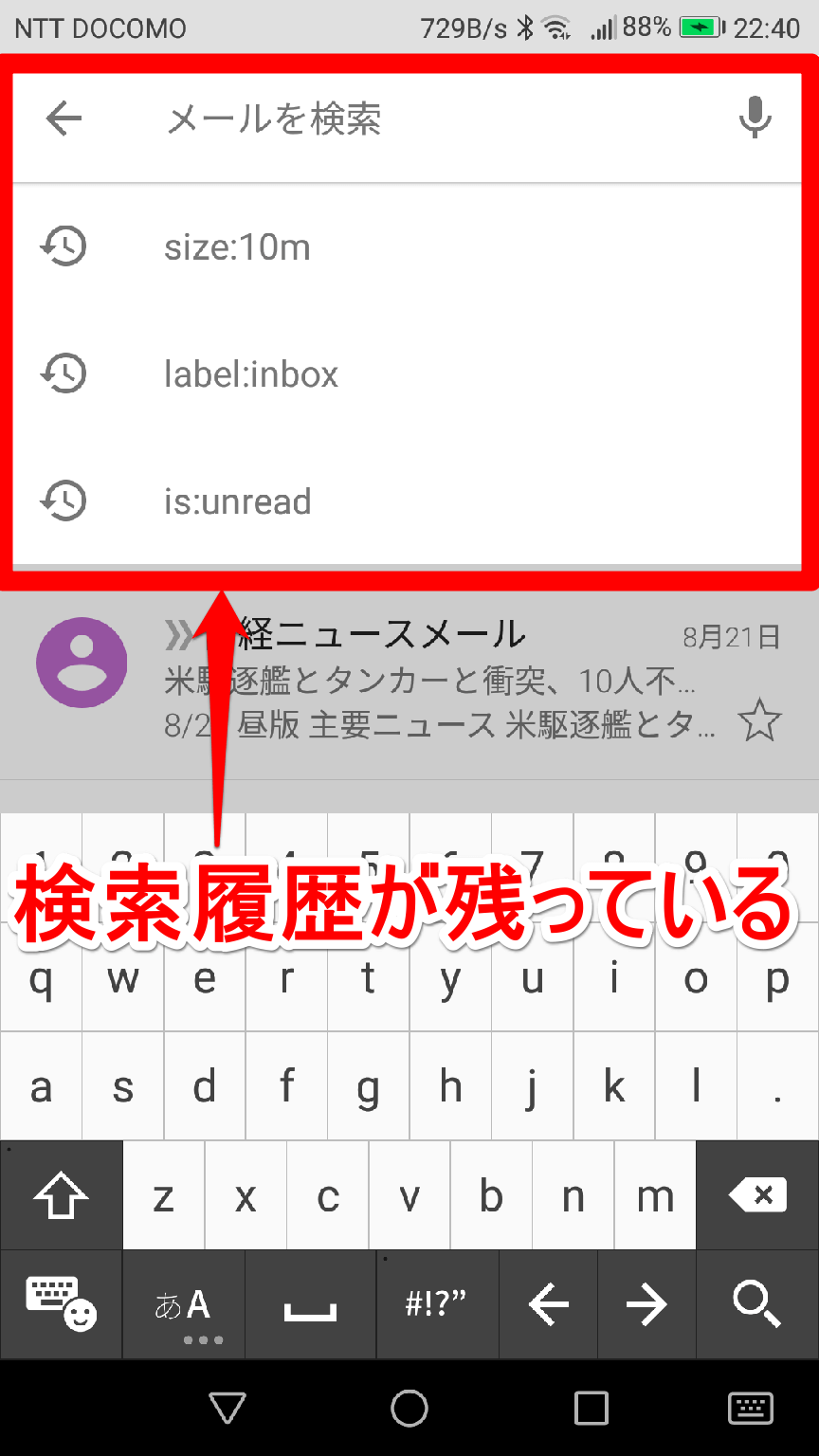
【2026年最新】Google・iPhone・Yahooのスマホ検索履歴完全消去マニュアル
痕跡を一切残さず、スマホ検索履歴完全消去を完遂するためのOS別・プラットフォーム別公式手順を整理しました。2026年の現行UI(ユーザーインターフェース)に沿って、ステップ順に実行してください。
iPhoneユーザー向け:Safari履歴削除方法の完全手順
iPhone単体でSafariのデータを完全にクリアする場合、ブラウザアプリ内から消す方法と、設定アプリから根こそぎ消去する方法の2段階が存在します。確実性を期すなら、後者を選択してください。
【手順】:ホーム画面から「設定」アプリを起動し、アプリ一覧から「Safari」を選択します。画面下部にある「履歴とWebサイトデータを消去」をタップ。消去の対象期間を「すべての履歴」に指定し、「履歴を消去」を確定します。この操作により、同一のiCloudアカウントでサインインしているすべてのApple端末から、同一期間の閲覧ログとクッキー情報が一斉に抹消されます。
Googleユーザー向け:Chrome閲覧履歴消去とGoogleマイアクティビティ削除
Google環境における完全消去は、「Chromeブラウザの履歴消去」と「アカウント側のログ消去」の2ステップを必ずセットで行う必要があります。
まずブラウザ側です。Chromeアプリを開き、メニューから「閲覧履歴データを消去」を選択。期間を「全期間」にし、「閲覧履歴」「Cookieとサイトデータ」「キャッシュされた画像とファイル」のすべてにチェックを入れて消去を実行します。
続いて、最難関であるGoogleマイアクティビティ削除です。ブラウザで「myactivity.google.com」にアクセスし、ログイン。「ウェブとアプリのアクティビティ」の項目内にある「削除」ボタンから「すべてのデータ」を選択して消去します。これにより、Google検索履歴削除がサーバー上でも完了します。
Yahoo! JAPANユーザー向け:Yahoo検索履歴削除の手順
Yahoo! JAPANアプリやポータルサイトの検索窓に残る履歴は、Yahoo! JAPAN IDに紐づくデータとブラウザキャッシュの双方が影響します。Yahoo!アプリを利用している場合は、画面右下の「その他」から「設定」を開き、「検索履歴の保存」をオフにしたうえで「検索履歴をすべて削除」を実行します。Web版を利用している場合は、検索バーをタップした際に表示される「履歴を削除」リンクからクリアしてください。
再発を防ぐ切り札:検索履歴自動削除設定の有効化
毎回手作業で消去するストレスから解放されるためには、検索履歴自動削除設定をあらかじめ仕込んでおくのが得策です。Googleマイアクティビティ内の「自動削除」設定を開き、保存期間を「3か月」に指定(またはアクティビティ自体の保存を「オフ」に設定)しておけば、指定期間を過ぎたログは人間の手を介さず自動的にクラウドサーバーから破棄されます。
一般に知られていない盲点とネットの誤解|シークレットモードの限界
「履歴を残したくないなら、最初からシークレットモードを使えば完璧だ」という説が広く浸透していますが、ここには重大な情報セキュリティ上の誤認が存在します。シークレットモード履歴に関する仕様を正しく理解していなければ、取り返しのつかない事態を招きます。
シークレットモード(プライベートブラウズ)が保証するのは、「その端末のブラウザアプリ内に閲覧履歴やCookieを残さない」というオンデバイスの局所的な保護にとどまります。通信が通過するWi-Fiルーターのアクセスログ、会社のネットワーク管理者、利用しているインターネットプロバイダ、そしてアクセス先のWebサーバー側には、どのIPアドレスからどのページにアクセスされたかが克明に記録されています。
また、シークレットモードを利用中であっても、個人のGoogleアカウントやSNSアカウントに一度でもログインしてしまえば、そのセッション中に行われた検索行動はアカウントの識別情報と結び付けられます。「シークレットモード=完全な匿名空間」という認識は明白な誤解であり、企業ネットワークや公共Wi-Fi下では行動が第三者に可視化されているリスクを忘れてはなりません。
【プロの結論】デジタルバウンダリーの確立|完全消去を徹底すべき人と残すべき人の判断基準
人間関係や家族社会学の観点において、過度な情報の共有はしばしば健全な関係を脅かします。心理学で提唱される「心理的バウンダリー(境界線)」の概念は、スマートフォンをはじめとするデジタルデバイスの取り扱いにもそのまま当てはまります。端末の中身を完全にオープンにすることが信頼の証ではなく、お互いのプライベートな関心や思考の痕跡を不可侵の領域として保護することこそが、長期的な信頼関係の安定に寄与します。
ただし、利便性とプライバシーは常にトレードオフの関係にあります。すべての履歴を無差別に消去するアプローチが全員にとって最適解とは限りません。自身の生活環境や用途に応じて、以下の基準で運用を見直すことが推奨されます。
【履歴の完全消去と自動オフを徹底すべき人】
- 家族や子供、パートナーとタブレットやPCなどの同一端末を共用している人
- 社用端末や共用PCをプライベートな調べ物に一時的でも利用せざるを得ない環境にある人
- 健康上の悩み、転職、金融関連のデリケートな情報探索を頻繁に行う人
【ある程度の履歴保持を残しておいたほうが合理的な人】
- 端末を自分一人で厳密にパスコード管理・生体認証管理できている人
- 過去に閲覧した学術論文、技術情報、購入検討中の製品ページへ頻繁に再アクセスする人
- 自分好みのアルゴリズム推薦(レコメンド機能)を活用して効率的に情報収集を行いたい人

【検索履歴の削除】に関するよくある質問(FAQ)
Q1:Safariの「履歴とWebサイトデータを消去」がグレーアウトしてタップできないのはなぜですか?
A1:iPhoneの「スクリーンタイム」機能によってWebサイトのアクセス制限が設定されていることが原因です。「設定」>「スクリーンタイム」>「コンテンツとプライバシーの制限」>「ストア、Web、マップ、およびすべてのコンテンツ」>「Webコンテンツ」を確認し、「無制限アクセス」に変更することで、消去ボタンが再び有効になります。
Q2:検索履歴を消去すると、保存していたパスワードや自動ログイン情報も一緒に消えてしまいますか?
A2:消去時の選択項目によります。「閲覧履歴」のみを消去した場合はログイン状態が保持されますが、「Cookieとサイトデータ」を消去の対象に含めると、Webサイトから一度ログアウトされ、再ログインが求められます。端末のパスワードマネージャーに保存されているパスワードそのものが消えるわけではありませんが、再認証の手間を避けたい場合は消去対象を慎重に選ぶ必要があります。
Q3:キーボードの入力履歴(予測変換)だけをピンポイントで消す方法はありますか?
A3:可能です。iPhoneの場合は「設定」>「一般」>「転送またはiPhoneをリセット」>「リセット」>「キーボードの変換学習をリセット」を実行します。Android(Gboard)の場合は、「設定」>「システム」>「言語と入力」>「画面キーボード」>「Gboard」>「プライバシー」から「学習した単語やデータの削除」を選択することで、ブラウザ履歴とは独立して入力候補のみをクリアできます。
まとめ:デジタルプライバシーを自己防衛するための鉄則
検索エンジンの入力バーは、人間の頭の中にある無意識の願望や不安、他者には言えない本音がもっとも赤裸々に投影される鏡のような場所です。技術がどれほど高度化しようとも、個人の検索ログが意図せぬ形で第三者の目に触れるリスクはゼロにはなりません。
端末のブラウザキャッシュをクリアするだけの断片的な対処から脱却し、クラウドアカウントの管理、キーボード辞書のリセット、そして自動削除設定を連動させた多層的な防御網を整えること。それこそが、情報化社会において自身の尊厳と心理的境界線を守り抜くための唯一確実な方法です。 (出典: 検索 履歴 の 削除(Yahoo!ニュース))
Webメディアの編集およびコンテンツ作成に従事。正確で質の高い情報発信を心掛けています。