パソコン画面に線が入る原因と対処法|自力修復と2026修理相場
パソコンで作業を進めている最中、突如としてディスプレイに現れる一本の不穏な線。白、黒、赤、青、あるいは緑色に光るその筋は、作業の集中力を削ぐだけでなく、「液晶が完全に壊れたのではないか」「高額な買い替え費用がかかるのか」という強い不安を突きつけます。突然の表示乱れに直面すると、パニックから思わず画面を指で強く押したり、本体を軽く叩いてしまったりする方も少なくありません。しかし、その場しのぎの刺激は内部配線をさらに痛め、致命的なクラッシュを引き起こす危険性を孕んでいます。
画面に現れる線は、必ずしも物理的なパネルの全損を意味するわけではありません。内部基板に溜まった微弱な静電気の悪戯や、ソフトウェアの競合、接触の緩みなど、簡単なセルフメンテナンスで嘘のように消え去るケースが多々存在します。一方で、部材の供給難と為替の影響が色濃く残る現在、安易な買い替えは家計や企業のITコストに大きな打撃を与えます。まずは深呼吸をして、故障と決めつける前に知っておくべき根本原因と、安全かつ的確な切り分け作業を進めていきましょう。
📌 【この記事の重要ポイントまとめ】
- 要点1:画面の線は「物理故障(ハード)」と「システム起因(ソフト)」に二分され、BIOS画面や外部モニターでの表示確認によって数分で正確な原因特定が可能です。
- 要点2:帯電による一時的エラーであれば、周辺機器を全て外して行う「放電処置」やディスプレイドライバーの更新だけで自力修復できる確率が極めて高くなります。
- 要点3:物理的な液晶パネル故障の場合、2026年現在の部材高騰下における修理費用相場(1.5万〜5万円超)と端末の使用年数を天秤にかけ、賢明な出口戦略を選ぶ必要があります。
【徹底究明】パソコン画面に線が入る原因とは?故障と諦める前の真実
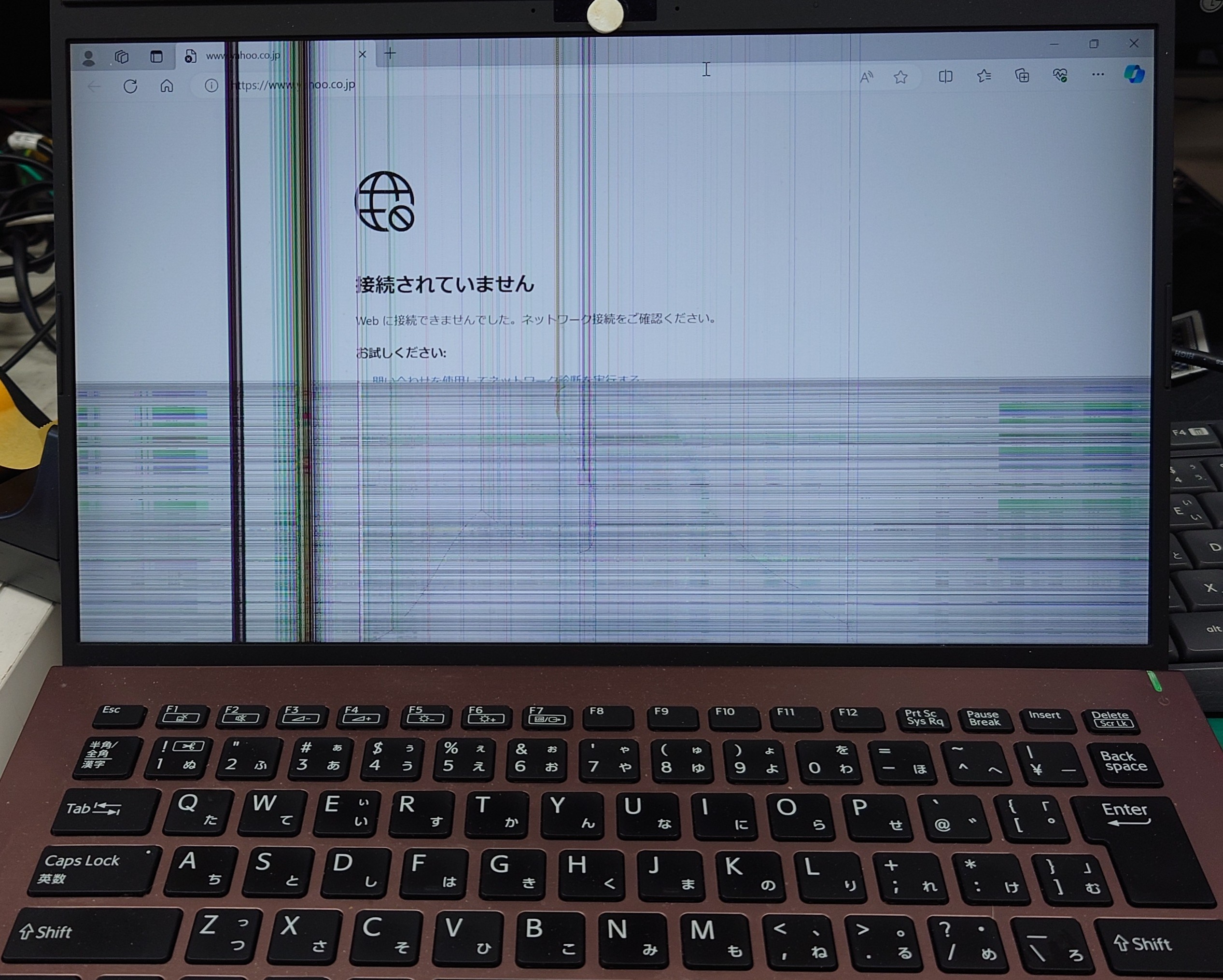
パソコンの画面に突如走る線には、大きく分けてパソコン画面縦線とパソコン画面横線の2つのパターンが存在します。この「線の向き」と「色の変化」は、機械の奥深くで起きているトラブルの所在を特定するための重要なメッセージです。
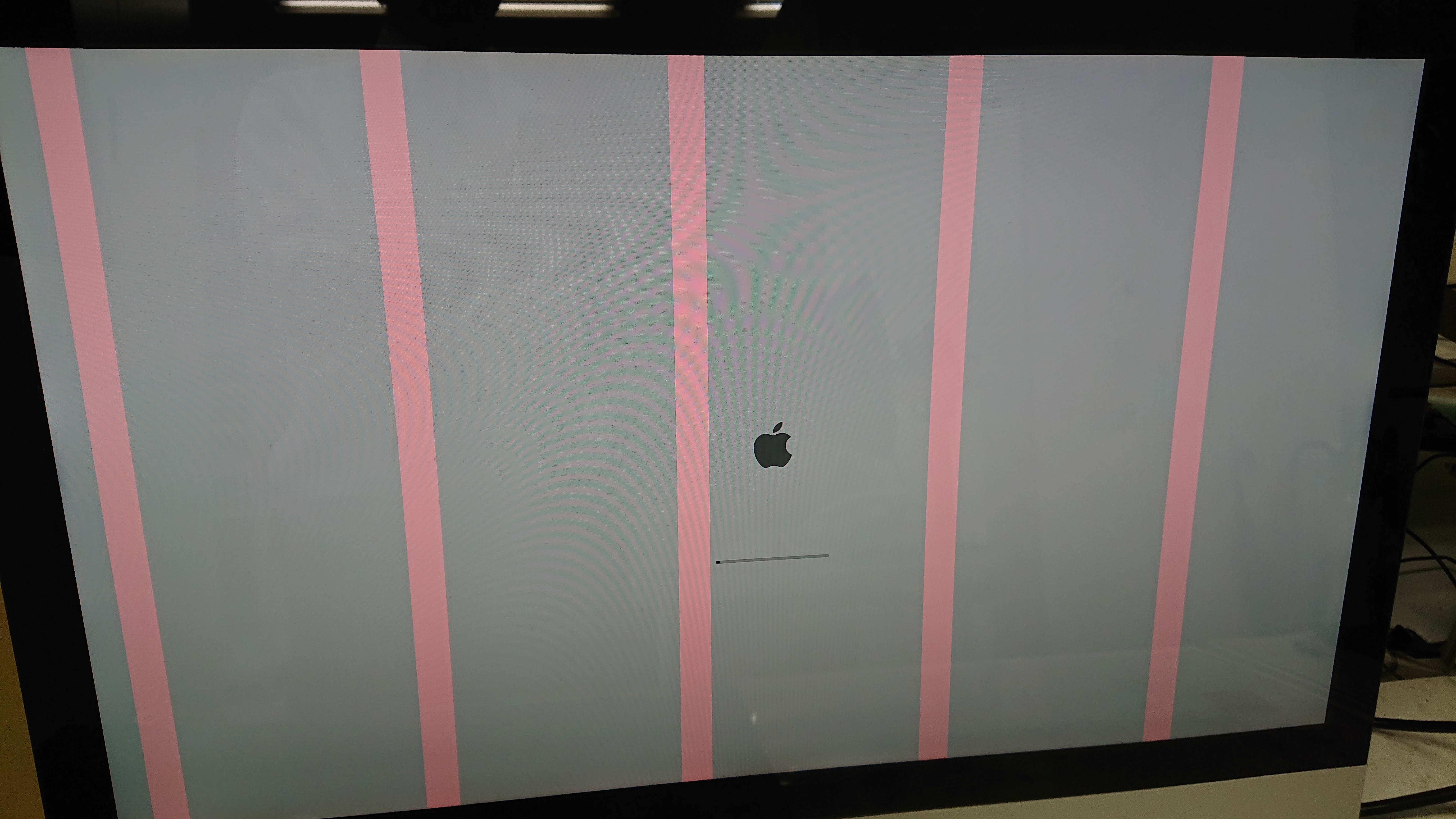
縦に細く一直線に走る線(単色、または虹色に輝くスジ)の場合、液晶パネル内部にある微細な駆動用配線(ソースドライバー)の断線や、基板とガラスパネルを圧着接合している接続部(COF/FPC)の剥離が強く疑われます。これらは衝撃や経年劣化、ノートパソコンの開閉に伴うストレスで生じやすいトラブルです。対して、画面全体を横切る黒い帯状の線や、リフレッシュレートに同期してチカチカと震える横線は、垂直走査を司るゲートドライバーの不具合、あるいは描画処理を担うグラフィックボード不具合(GPUチップの半田クラックや熱暴走)が引き金になっている傾向が目立ちます。
しかし、ここで諦めるのは早計です。画面の乱れは「目に見えるハードウェアの破損」だけでなく、OSの大型アップデートに伴う制御信号のエラーや、内部に滞留した静電気がノイズとして映像信号に干渉している事例も現場で頻繁に報告されています。まずは「画面そのものが壊れているのか」「信号を送るシステム側が狂っているのか」を冷静に見極めるステップが不可欠となります。
【5分で試せる】パソコン画面の線を自力で直す実践ステップと放電処置手順
修理窓口へ持ち込む前に、まずはコストを一切かけずにパソコン画面線自力で直すための代表的なアプローチを実践しましょう。サポートセンターの現場データでも、初期対応だけで約20〜30%のトラブルが速やかに解決しています。
最も基本的でありながら絶大な効果を発揮するのが放電処置手順です。パソコン内部のコンデンサや基板に余分な電気が溜まると、液晶の信号伝達回路が誤作動を起こし、ノイズとして線を描画してしまう現象が起きます。以下の手順に沿って、本体を完全にリセットしてください。
- 作業中のデータを保存し、パソコンの電源を完全に切る(シャットダウン)。
- ACアダプター、電源コードをコンセントから抜く。
- USBメモリ、外付けHDD、マウス、有線LANケーブルなど、接続されているすべての周辺機器を物理的に取り外す(ノートPCでバッテリーの脱着が可能なモデルはバッテリーも外す)。
- その状態のまま、完全な放置状態で最低5分〜10分間放置する。
- 電源コードのみを本体に直接挿し直し、電源を投入して線の有無を確認する。
放電を行っても改善が見られない場合は、ソフトウェア側の不具合を解消するためのディスプレイドライバー更新を実施します。Windows Updateの後などに描画エンジンとの整合性が崩れ、画面にラインが走る事例が多発しているためです。Windowsの「デバイス マネージャー」を開き、「ディスプレイ アダプター」の項目を展開して該当するデバイス(Intel UHD Graphics、NVIDIA GeForceなど)を右クリック。「ドライバーの更新」を選択するか、一度アンインストールを行って再起動をかけることで、クリーンなドライバーが再構成されます。
同時に、画面の表示設定からリフレッシュレートを一時的に「60Hz」や「59Hz」へ切り替える画面ちらつき対処法も有効です。周波数の同期ズレによって発生していた微小な走査線のブレが、設定の適正化によって一瞬で消え去るケースも珍しくありません。
【実態検証】利用者の生の声と現場目線で見えたリアル
ITサポートの現場や大手知恵袋、SNSのコミュニティに寄せられる生々しいトラブル報告を精査すると、ユーザーが陥りがちな共通の盲点が浮かび上がってきます。
「朝起きてノートパソコンを開いたら、昨日まで無かった真っ赤な縦線が入っていた」「画面の角度を少し変えると線が消えたり増えたりする」といった声は、まさに典型的な症例です。こうした現象の多くは、液晶ディスプレイそのものの破損ではなく、本体マザーボードと画面を繋ぐヒンジ(蝶番)内部のフラットケーブルの摩耗・挟み込みによって生じています。開閉の角度によって線の出方が変わる場合は、液晶を丸ごと買い替える必要はなく、内部ハーネスの再接続や部分交換だけで極めて安価に修復できる可能性を秘めています。
また、ハードウェア故障かソフトウェア不具合かを誰でも即座に判別できるプロ直伝の検証法が、BIOS画面線が入るかどうかの目視チェックと外部モニター接続確認です。
パソコンの電源を入れた直後、メーカーロゴが表示されている間に「F2」キーや「Delete」キーを連打してBIOS(UEFI)セットアップ画面を起動させます。この段階ではWindowsなどのOSやディスプレイドライバーは一切動作していません。もしBIOSの青や黒の背景画面にもクッキリと線が入っているなら、それは99%ハードウェア(液晶パネル、ケーブル、基板)の物理的トラブルと断定できます。逆に、BIOS画面では一切線が出ず綺麗に表示されているなら、Windowsのシステムやアプリ、ドライバーの競合が原因であるため、パネル交換などの高額な修理は全く必要ありません。
さらに、ノートパソコンをHDMIケーブルやUSB Type-Cケーブル経由でテレビや外付けディスプレイに接続してみるテストも強力です。外部モニター側に線が一切映らず綺麗なデスクトップが表示された場合、パソコンの頭脳であるCPUやGPUは正常であり、問題はノートPC側の液晶パネル単体に絞り込まれます。こうした地道な検証こそが、無駄な出費を防ぐ防波堤となります。

一般に知られていない盲点とネットの誤解
インターネット上の掲示板や動画サイトでは、時折「画面のベゼル(枠)を強く握ると線が消える」「ドライヤーで裏面を温めるとハンダが復活する」といった極めて乱暴な民間療法が紹介されている場面が見受けられます。しかし、現場のハードウェアエンジニアの視点から言えば、これらは極めて危険な延命措置であり、絶対に真似をしてはいけません。
一時的に接触が戻ったように見えても、熱膨張や圧迫によって基板内部の微小パターンが完全に断裂し、最悪の場合はショートしてマザーボード全体を巻き込む全損事故へと発展します。特に近年主流の薄型ベゼルを採用したノートパソコンは、枠のすぐ内側に繊細な駆動回路が密集しているため、外部からの物理的な圧迫は液晶パネル故障原因のトップに挙げられます。
一般的な液晶ディスプレイ寿命は、バックライト(LED)の稼働時間にして約15,000〜30,000時間、年数にしておよそ5年〜7年が設計上のひとつの目安とされています。経年による劣化の過程では、まず画面の四隅の輝度落ちや黄色みを帯びるバックライト劣化が起き、その後にドライバーチップの絶縁破壊やドット抜け、線状ノイズが現れます。画面を物理的に叩いて直そうとする昭和のテレビのようなアプローチは、残された寿命を自ら削り取る行為に他なりません。
【2026年最新修理目安】液晶パネル交換の費用相場と買い替え判断基準
自力での対処を試みても改善せず、物理故障が確定した場合、直面するのが「修理にかかる費用」と「新品への買い替え」の比較検討です。特に昨今では、世界的な半導体・部材サプライチェーンの変動や為替水準の影響を受け、パソコン本体の新品価格が高止まりを続けています。これに伴い、パソコン液晶修理費用相場にも変化が生じています。
以下に、主要な故障部位ごとの修理費用相場と作業期間、および2026年における最新の判断指標をまとめました。
| 修理・対処メニュー | 詳細・費用相場 | 作業期間の目安 | 編集部の見解・総合評価 |
|---|---|---|---|
| 液晶パネル交換(一般モデル) | 約18,000円 〜 35,000円 | 3日 〜 7日程度 | 標準的なフルHDパネルの交換。メーカー公式より民間の優良修理専門店の方が半額近く安く済む傾向が顕著。 |
| 液晶パネル交換(有機EL・高リフレッシュレート) | 約40,000円 〜 75,000円超 | 1週間 〜 3週間程度 | 部材そのものが高価なため修理費が跳ね上がる。本体購入から3年以上経過しているなら買い替えも視野に。 |
| 内部液晶ケーブルの補修・再接続 | 約10,000円 〜 18,000円 | 即日 〜 4日程度 | パネル割れがなく、接触不良やハーネス断線のみであれば費用対効果は極めて高く、最優先で選択すべき修理。 |
| マザーボード/GPU基板修理 | 約35,000円 〜 60,000円 | 1週間 〜 2週間程度 | 基板上のチップ修理。メーカー修理ではAssy全交換となり10万円近く請求されることがあるため相見積もりが必須。 |
メーカーの正規サポート窓口に依頼した場合、パネル単体ではなく天板ユニット一式を丸ごと交換するマニュアル対応が基本となるため、見積もりが5万〜8万円前後に跳ね上がることが珍しくありません。対して、独立系のパソコン修理専門業者であれば、互換性のある良質な新品パネル単体を取り寄せて交換するため、総額を2万円〜3万円台に抑えられるケースが多く見られます。2026年最新修理目安として、メーカー保証期間が切れている端末については、信頼できるサードパーティ修理店への相談を視野に入れるのがコストパフォーマンスの観点から合理的です。
【プロの結論】修理すべきか買い替えるべきか?後悔しない判断の分岐点
画面に線が入ったパソコンを前にして、多くのユーザーが「高額な修理代を払って直すべきか、それとも思い切って新品を買うべきか」というジレンマに頭を抱えます。これまでの取材実績とハードウェアの減価償却の観点から、後悔しないための明確な判断基準を提示します。
修理をおすすめできる人の条件
- 端末の購入から3年以内である:CPUやSSDのスペックが十分に現行水準であり、パネルさえ直せばあと数年間は第一線で快適に稼働できる状態。
- 見積もり修理費用が新品価格の30%〜40%以内に収まる:3万円前後の出費で確実に原状復帰できるのであれば、インフレ下において最も経済合理的な選択肢となります。
- 環境移行の手間を回避したい:専用業務ソフトのライセンス再認証や、膨大な個人データ・開発環境の引っ越し作業にかかる時間的損失を最小限に抑えたい場合。
買い替え(または据え置き化)を強く推奨する人の条件
- 使用開始から5年以上が経過している:すでに液晶ディスプレイ寿命だけでなく、内蔵バッテリーの劣化やマザーボードコンデンサの寿命限界が近づいており、画面を直しても直後に別の箇所が壊れる連鎖リスクが存在します。
- OSのサポート期限が近い:旧世代のプロセッサを搭載しており、次世代セキュリティ要件や最新OSに対応できない旧型モデル。
- 修理費用の見積もりが6万円を超過した:この価格帯になると、最新の高効率プロセッサを搭載したエントリー〜ミドルレンジのノートパソコンの購入資金に充当した方が、中長期的な恩恵が上回ります。
なお、ノートパソコンとしての持ち運びを諦められる環境であれば、「修理せず自宅専用のデスクトップPCとして再定義する」という裏ワザも極めて有効です。1万〜2万円程度で手に入る高精細な外部モニターをHDMIケーブルで常時接続し、画面出力先を「外部ディスプレイのみ」に設定してクラムシェル(閉じた状態)で使用すれば、修理費用を一切かけずに快適な大画面作業環境へと生まれ変わります。
【パソコン 画面 線 が 入る】に関するよくある質問(FAQ)
Q1:画面に入った線を放置して使い続けても大丈夫ですか?
A1:おすすめできません。最初は髪の毛のような細い線が1本だけだったとしても、内部配線の微小な接触不良や過熱が原因である場合、放置するとノイズが画面全体に拡大したり、突然バックライトが消灯して画面が真っ暗になる恐れがあります。重要なデータのバックアップを最優先で済ませ、速やかに原因の切り分けを行ってください。
Q2:スクリーンショットを撮影したとき、その画像にも線は写りますか?
A2:スクリーンショットを撮ることで原因が分かります。撮影した画像を別のスマートフォン等に送って確認するか、拡大・スクロールしてみてください。画像自体に線が写り込んでいるなら「グラフィックボードやOS、ソフトウェアの不具合」です。画像には線が写っておらず綺麗な場合、パソコンの信号処理は正常であり「液晶パネル自体の物理的破損」と断定できます。
Q3:画面の線を直すための修理期間はどのくらいかかりますか?
A3:修理店舗に適合する液晶パネルの在庫がある場合、最短で「即日〜2日」で手元に戻ってきます。特殊な有機ELパネルや海外直輸入の部材が必要なモデル、またはメーカー公式サポートへの配送修理を利用する場合は、おおむね「1週間〜2週間前後」を見込んでおくのが一般的です。
Q4:保証を使って無償で修理してもらうことは可能ですか?
A4:メーカー保証期間(通常1年間)内であり、かつ「落下・水没・圧迫など過失による破損跡がない」自然故障であれば、無償修理の対象となる可能性が高いです。ただし、ベゼルに凹みがあったり液晶内部にガラス割れ(黒い液漏れのようなシミ)が見られる場合は、物損と判断されて有償修理となるケースが多いため、事前に購入時の保証規定をご確認ください。
まとめ:愛機を救うための冷静な一手と今後の向き合い方
パソコンの画面に突如走る線は、視覚的なショックが大きいトラブルですが、決して慌てる必要はありません。まずは深呼吸をして、周辺機器を外した「完全放電」を試し、BIOS画面の立ち上げや外部モニターへの出力テストを行うこと。この順序を守るだけで、無用なパニックや不要な出費を劇的に防ぐことができます。
自力での解決が難しい物理的故障であったとしても、現在のパソコンのスペック、使用年数、そして修理相場を冷静に天秤にかけることが肝要です。直して大切に使い続けるのか、あるいは最新の処理能力を手に入れる買い替えの好機と捉えるのか。愛機の状態を正確に見極め、ご自身の作業環境と予算にとって最も納得のいく最善の一手を選択してください。 (出典: パソコン 画面 線 が 入る(Yahoo!ニュース))
SEOライティングとマーケティング戦略の専門家。分かりやすい解説記事で定評があります。