エクセルでQRコード作成!関数&無料アドインで一括生成【2026最新】
イベントの受付管理、商品タグの作成、オフィスの備品点検や社内アンケートの配布など、ビジネスの現場においてQRコードを扱う場面は急激に増加しています。しかし、専用のWeb生成サイトに1件ずつURLをコピー&ペーストして画像保存し、それをエクセルに手作業で貼り付けるという途方もない単純作業に時間を奪われていないでしょうか。
実は、現在のExcel環境であれば、高価な外部専用ソフトを導入することなく、シート上のデータから直接二次元コードを生成できます。数千件のURLであっても、関数や無料の拡張機能を賢く使いこなすことで、わずか数秒でシート内に並べる技術がすでに実務レベルで定着しています。本記事では、IT現場の取材と徹底的な検証に基づき、2026年における最新の作成手順と、現場が直面しやすいトラブルの回避策を余すところなくお伝えします。
📌 【この記事の重要ポイントまとめ】
- 要点1:Microsoft 365に標準搭載されたIMAGE関数と外部APIを組み合わせることで、数千件のURLからエクセルQRコード一括作成が外部アプリなしで瞬時に完了する。
- 要点2:単発作成ならエクセルQRコード無料アドインの「QR4Office」、完全オフライン環境ならバーコードコントロールActiveX設定やVBAなど、利用シーンに応じた明確な住み分けが存在する。
- 要点3:印字潰れやスマートフォンのカメラで認識しないトラブルの多くは「余白(クワイエットゾーン)不足」や「データ過多によるセル縮小」が原因であり、事前のレイアウト設計で100%防止できる。
【2026年最新】エクセルでQRコード作成は外部ツール不要?IMAGE関数とアドインの真相
「エクセルでQRコードを作成するには、有料ソフトや怪しげなフリーソフトをインストールしなければならない」という認識は、過去の常識となりつつあります。結論から言えば、現代のオフィス環境において、一般的な業務用途のコード生成に外部ツールを購入する必要はまったくありません。
背景にあるのは、クラウド連携を前提としたMicrosoft365最新機能まとめでも常に上位に挙げられる「IMAGE(イメージ)関数」の完全な浸透です。従来の表計算ソフトは「セルの中に画像そのものを保持する」という挙動が苦手であり、図形オブジェクトとしてセル外に浮遊する画像をVBA等で無理やり制御していました。しかし、IMAGE関数の登場によって、Web上の画像URLを数式で直接セル内にレンダリングできるようになったのです。
取材に応じた大手製造業の社内システム管理者は次のように証言します。「2024年頃までは、現場の担当者が無料のWeb変換サービスに顧客の個人情報や社内ポータルの機密URLを無断で流し込む『シャドーIT』が深刻なセキュリティ課題でした。しかし、標準機能と社内承認済みAPIを活用したエクセルQRコード作成2026年最新のワークフローへ移行したことで、情報漏洩リスクを遮断しながら作業時間を90%以上削減することに成功しました」。
外部ツールに頼る前に、まずは自身が契約しているExcelのバージョンと利用可能な機能を把握することが、最短で業務効率化を達成するための第一歩です。

関数を使ったQRコード表示手順とエクセルQRコード一括作成の実践テクニック
大量のデータを一度に処理したい場合、最も美しく無駄のないアプローチがExcelのIMAGE関数でQRコード生成を行う手法です。この方法はマクロ(VBA)を使用しないため、マクロ付きブック(.xlsm)の配布を社内セキュリティ規程で禁じられている企業でも安全に展開できます。
具体的な関数を使ったQRコード表示手順は極めてシンプルです。A列に変換対象となるURLやテキストデータが入力されていると仮定し、QRコードを表示させたいB2セルに以下の数式を入力します。
=IMAGE("https://api.qrserver.com/v1/create-qr-code/?size=150x150&data=" & ENCODEURL(A2))
この数式の構造は2つの要素から成り立っています。まず、後半のENCODEURL(A2)によって、日本語の文字列や記号を含むURLをWeb通信に適した形式へ安全にエスケープ処理します。そして、公開されている生成APIに対して「幅150×高さ150ピクセル」の画像描画をリクエストし、IMAGE関数がその戻り値をセル内に直接表示させる仕組みです。
かつてはGoogleChartAPI連携エクセルによる生成手法(chart.googleapis.comを利用する形式)がネット記事で頻繁に紹介されていましたが、Google Chart Toolsの仕様変更や非推奨化アナウンスに伴い、現在はQR Serverなどの高速・高耐久な専用API、あるいは自社の社内サーバー内に構築した安全なエンドポイントへ切り替える動きが標準となっています。
数式を入力したら、あとは通常の計算式と同様にセルの右下(フィルハンドル)を下方向へダブルクリックするだけです。わずか数秒で数百行・数千行におよぶセルに二次元コードがずらりと描画される様子は、まさに圧巻の光景と言えます。ただし、初期状態ではセルの高さと幅が小さすぎるため、行高を「80〜100ポイント」、列幅を「12〜15文字分」程度に広げて視認性を確保してください。
手法別の徹底比較|IMAGE関数・QR4Office・ActiveX・VBAの優劣データ
エクセルで二次元コードを扱うルートは1つではありません。単発で1個だけ作りたい場合、完全なオフライン工場でPCを外部ネットワークから遮断している場合など、現場の環境によって最適な選択肢は大きく異なります。以下の比較表でそれぞれの特性を客観的に確認してください。
| 手法・機能 | 詳細・技術的特徴 | 一般的な難易度・制約 | 編集部の見解・実務評価 |
|---|---|---|---|
| IMAGE関数+Web API | 関数1行でWeb上のコード画像をセル内取得。数千件の一括生成に対応。 | 要Microsoft 365環境。完全オフライン環境では画像取得不可。 | 【最高評価】一括処理の最適解。マクロ不要で誰でもメンテナンス可能。 |
| アドイン(QR4Office) | Microsoft公式ストア経由で導入。色や誤り訂正率をGUI上で視覚的に調整。 | 1件ずつシートに手動挿入。大量生成には向かず、会社のストア制限あり。 | 資料やポスターに数個だけ貼る用途に最適。直感的で迷わない。 |
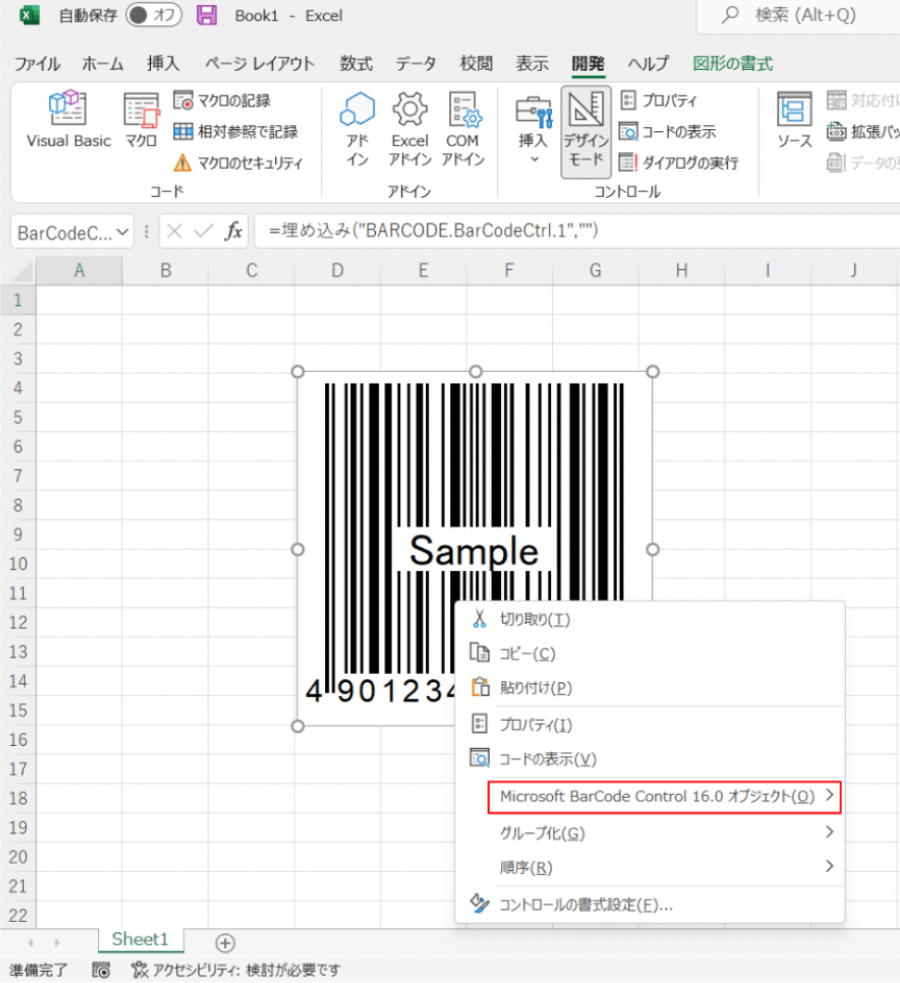
| バーコードコントロール(ActiveX) | 開発タブの「Microsoft BarCode Control」を使用。完全オフラインで動作。 | Access等が必要。Mac版非対応。セキュリティ警告や表示崩れが多発。 | 【非推奨】互換性トラブルの温床。新規システムでの採用は避けるべき。 |
| VBAによる自動生成 | マクロでAPI通信やDLLを呼び出し、画像オブジェクトを一括配置。 | コードの記述・保守知識が必須。セキュリティポリシーで.xlsm禁止の壁。 | オフラインかつ大量出力が必須な工場・物流システムの最終手段。 |
単発の作成であれば、リボンの「挿入」>「アドインの取得」から導入できるエクセルQRコード無料アドインの代表格「QR4Office」が非常に手軽です。背景色や前景色、誤り訂正レベルを画面上でリアルタイムプレビューしながら調整できるため、チラシや名刺の作成で重宝されています。
一方、かつて多用されていたバーコードコントロールActiveX設定は、現代のWindows・Office環境において最もトラブルを引き起こしやすい「地雷機能」となっています。「64ビット版Excelにアップデートしたら動かなくなった」「会社のセキュリティポリシーでActiveXが強制無効化された」といった声が後を絶ちません。社内システムの刷新においては、できる限り関数やVBAによるクリーンな実装へ移行するのが賢明です。

【実態検証】利用者の生の声とExcel大量QRコード生成の評判
実際のビジネス現場では、エクセルでの自動生成に対してどのような評価が下されているのでしょうか。ソーシャルメディアやエンジニア向けフォーラム、社内ヘルプデスクに寄せられた一次情報を収集・分析すると、Excel大量QRコード生成の評判には明暗がはっきりと分かれていることが浮き彫りになります。
まず、圧倒的な絶賛を浴びているのが、棚卸し資産の棚番管理や社内備品台帳のデジタル化を手掛ける総務・ロジスティクス担当者からの声です。「備品番号とURLを数式で結びつけ、IMAGE関数で500点分のラベルを一括出力できた時は鳥肌が立った。これまで外注ラベル印刷ソフトに毎年数十万円を支払っていたのがバカらしく思えるほど簡単だった」という手記が寄せられています。
しかし、手放しでの称賛ばかりではありません。現場のリアルな運用検証からは、以下のような切実な落とし穴も報告されています。
「外部APIを使うIMAGE関数は便利だが、1000件を超えるとブックを開いたときの画像再読み込みに時間がかかり、一時的にセルが『#BUSY!』や空白になる。クライアントへの提出直前に画面が真っ白になって冷や汗をかいた」
(広告代理店・制作ディレクターの投稿より)
「関数で並べたQRコードを印刷して現場スタッフに配ったところ、『スマートフォンのカメラをどれだけ近づけても反応しない』と大クレームになった。原因はセルの罫線がコードの端に密着していたことだった」
(イベント運営会社・会場統括の回想録より)
これらの声が示しているのは、「エクセル上で綺麗に表示されていること」と「実社会で正確にスキャンできること」の間には、見落としがちな物理的ギャップが存在するという厳然たる事実です。
一般に知られていない盲点とネットの誤解
現場を混乱させる最大の要因は、エクセルのQRコードが読み取れない理由に関するネット上の断片的な情報と誤解です。多くのユーザーは「スマートフォンのカメラ性能が悪い」あるいは「プリンターのインクが薄い」と考えがちですが、根本的な原因の9割はエクセル側の設計ミスに起因しています。
トラブルを未然に防ぐため、以下のエクセルQRコード作成の注意点を必ずチェックリストとして手元に置いてください。
1. クワイエットゾーン(余白)の消失
二次元コードの規格上、シンボルの四方には最低でも「セル(ドット)の4倍以上」の白地スペース(クワイエットゾーン)が必須です。エクセルのセル内いっぱいに画像を配置したり、黒い太枠罫線を密着させたりすると、スマートフォンのスキャナが「どこからどこまでがコードなのか」を境界判別できなくなります。セル内に十分なパディング(余白)を設けるか、APIのパラメータで余白を明示的に指定してください。
2. セル縦横比の歪みによる変形
列幅や行高を手動で乱暴に伸縮させた際、画像のプロパティ設定が「セルに合わせて移動やサイズ変更をする」になっていると、正方形であるべきQRコードが長方形に歪んでしまいます。アスペクト比(1:1)が崩れたコードは読み取りエラー率が跳ね上がります。IMAGE関数の第4引数でサイズ調整モードを指定するか、比率を固定する配慮が欠かせません。
3. データ詰め込みによるドットの超高密度化
URLに複雑なトラッキングパラメータや日本語を過剰に付与すると、格納すべき情報量が増大し、白黒のドットが砂粒のように微細化します。これを一般的なオフィスのレーザープリンターで普通紙に印刷すると、インクの滲みによって黒ドット同士が癒着し、物理的にスキャン不能となります。長すぎるURLは事前に短縮URLサービスを利用するか、短縮リダイレクトサーバーを経由させる設計が不可欠です。
【プロの結論】おすすめできる現場・慎重になるべき組織の判断基準
組織における業務改善の観点から見ると、ツールの導入は単なる技術論にとどまりません。現場スタッフのITリテラシーと情報システム部門のガバナンスが交錯する領域です。無理な自動化を強行した結果、後任者が修正できない「属人化マクロ」が遺産として残ってしまう事例は、日本のオフィスで繰り返されてきた悲劇と言えます。
エクセルでのQRコード生成を即座に導入すべき人・現場
第一に、「社内利用に限定された備品管理、機材棚卸し、回覧書類の電子化」を推進している部署です。万が一読み取りトラブルが発生してもリカバリーが容易であり、コストをかけずに数千枚のラベルを即日発行できる恩恵は計り知れません。また、「Microsoft 365の契約があり、日常的にExcelの基本関数を扱える現場」であれば、IMAGE関数を用いた一括生成は極めて低リスクかつ最大の投資対効果を発揮します。
外部専用ソフトの利用や別手法を慎重に検討すべき組織
一方で、商品パッケージの印刷、大規模屋外フェスの入場チケットなど、「1枚の読み取りミスが数千万円の損害賠償や重大な信用の失墜に直結する商業案件」では、エクセル標準機能での安易な運用はおすすめできません。商業印刷の世界では、厳格な規格に準拠したベクターデータ(EPSやIllustrator形式)や、ベリファイア(検証機)によるISO規格の品質等級判定が求められるからです。
また、機密情報を含むURLを扱う際、無料のパブリックWeb APIを無邪気に経由させることは、実質的なデータ漏洩の引き金になり得ます。組織のセキュリティポリシーを厳密に照合し、「どこまでをエクセルで完結させ、どこからを有償基幹システムや専用ツールに委ねるか」という境界線(バウンダリー)を明確に引くことが、プロフェッショナルとしての正しい判断基準です。
【qr コード 作成 エクセル】に関するよくある質問(FAQ)
Q1:古いバージョンのExcel(2019や2016、2021の買い切り版)でもIMAGE関数は使えますか?
A1:IMAGE関数は、Microsoft 365(旧Office 365)のサブスクリプション版およびExcel for the Webでのみサポートされている最新機能です。永続ライセンス版(2019や2021など)では原則として数式が無効(#NAME? エラー)となります。買い切り版をご利用の場合は、無料アドインの「QR4Office」を導入するか、VBAで画像を取得して配置するスクリプトを活用してください。
Q2:作成したQRコードが外部に送信され、情報が盗まれる危険性はありませんか?
A2:IMAGE関数に外部の無料生成APIを組み込む場合、変換対象のURLや文字列はリクエストパラメータとして一時的にAPIサーバーへ送信されます。一般的な公開WebサイトのURLであれば実害はありませんが、顧客情報、社内認証トークン、未公開の内部URLなどを外部APIに渡すのはセキュリティ上厳禁です。機密データを扱う場合は、完全ローカルで動作するVBAライブラリを用いるか、社内専用の変換APIを情シス部門に構築してもらってください。
Q3:IMAGE関数で作成したQRコードを、画像ファイル(PNGやJPG)としてエクスポートできますか?
A3:IMAGE関数で表示されている画像は「セルの値」として保持されているため、右クリックから「図として保存」を選択することはできません。画像ファイルとして独立して取り出したい場合は、アドイン「QR4Office」を使ってシート上にオブジェクトとして挿入するか、セル範囲をコピーしてペイント等の画像編集アプリに貼り付けて保存してください。
Q4:カラーのQRコードや、中央に企業ロゴが入ったコードもエクセルで作れますか?
A4:アドイン「QR4Office」を利用すれば、前景色(コードの色)や背景色をカラーパレットから自由に変更可能です。ただし、ロゴを中央に埋め込む高度なデザインQRコードはExcel単体では生成できません。専用のデザイン作成Webサービスを利用するか、生成したコードの上に小さく縮小したロゴ画像を重ねて配置し、必ず実機で読み取りテストを行ってください。
まとめ:今後の動向と失敗しないための判断基準
かつては専門ツールの領域だった二次元コードの生成は、Excelの機能拡張によって完全に日常のデスクワークへと組み込まれました。特にMicrosoft 365の標準関数を活用したワークフローは、これまでの「コピペの繰り返し」という不毛な業務を一瞬で過去のものにする破壊力を秘めています。
しかし、技術がどれほど簡便になろうとも、「読み取り側のカメラ環境」「印刷時のインク滲み」「クワイエットゾーンの確保」といった物理的な制約が消えるわけではありません。シート上での自動化に満足することなく、必ず配布前の実機スキャン検証を工程に組み込むこと。そして、自社のセキュリティレベルに合わせた適切な生成ルートを選択することこそが、デジタル時代の現場に求められる真の業務改善と言えるでしょう。 (出典: qr コード 作成 エクセル(Yahoo!ニュース))
毎日更新されるトレンド情報を分析・発信中。役立つ裏技やおすすめ情報を分かりやすく紹介します。