パワポの画像切り抜き完全ガイド!丸型や背景削除も標準機能で即解決
プレゼン資料や提案書を作成する際、挿入した写真の余白が邪魔だったり、被写体だけを綺麗に浮き立たせたいと感じた経験は誰にでもあるはずです。高価な画像編集ソフトを契約していなくても、現在ビジネスシーンで広く利用されているPowerPoint(パワーポイント)の標準機能だけで、驚くほど高精度な画像加工が完結します。
2026年現在のビジネス現場では、生成AIによるビジュアル生成が定着した一方で、「スライド上ですぐに写真を丸型に切り抜く」「人物の背景だけを瞬時に消す」といった即応性の高い実務スキルが、業務スピードを左右する大きな要素として再評価されています。外部ツールを起動する手間を一切かけず、資料のクオリティを劇的に引き上げるための決定的な切り抜き手順と実践的な時短テクニックを徹底解説します。
📌 【この記事の重要ポイントまとめ】
- 要点1:Photoshopなどの専門ソフトは一切不要であり、パワポ標準のトリミング機能や背景削除機能だけで丸型や自由な形状への切り抜きが完結する。
- 要点2:人物の型抜きは「背景の削除」や「透明色を指定」、幾何学的な加工は「図形に合わせてトリミング」や「図形の結合」を使い分けることで作業効率が劇的に向上する。
- 要点3:切り抜き後の「解像度の低下(粗さ)」や「枠線が消えない」といった現場トラブルは、パワポの内部圧縮設定や図の書式設定を見直すことで即座に解消できる。
【専用ソフト不要の真相】標準機能だけで完結する切り抜き技術と2026年最新トレンド
「画像の切り抜きには専門的なデザインソフトが必須」という認識は、過去のものとなりつつあります。Microsoftの公式発表やビジネス向け技術ドキュメントでも強調されている通り、PowerPointには直感的かつ高度な画像処理エンジンが標準搭載されています。普段使っているスライド作成画面のまま、わずか数クリックで写真の特定部分をトリミングしたり、被写体の輪郭に沿って背景を消し去ることが可能です。
特にパワーポイント画像編集2026年最新の実務環境においては、クラウド版(Microsoft 365)の機能強化やAIによる境界線認識の精度向上が進み、一般的なビジネス資料であれば専用ソフトを介在させる必然性はほぼなくなりました。社内プレゼン資料、営業用提案書、オウンドメディアのアイキャッチ画像、さらには社内報の作成に至るまで、パワポ1本で高品質なグラフィックを瞬時に仕上げるワークフローがデファクトスタンダードとなっています。
ツールを切り替えることなくスライド上で直接作業できるため、作業の中断を防ぎ、レイアウトのバランスを見ながらリアルタイムに画像の大きさと配置を微調整できる点が最大のメリットです。

【基本から応用まで】丸型トリミングと図形に合わせてトリミングする実践手順
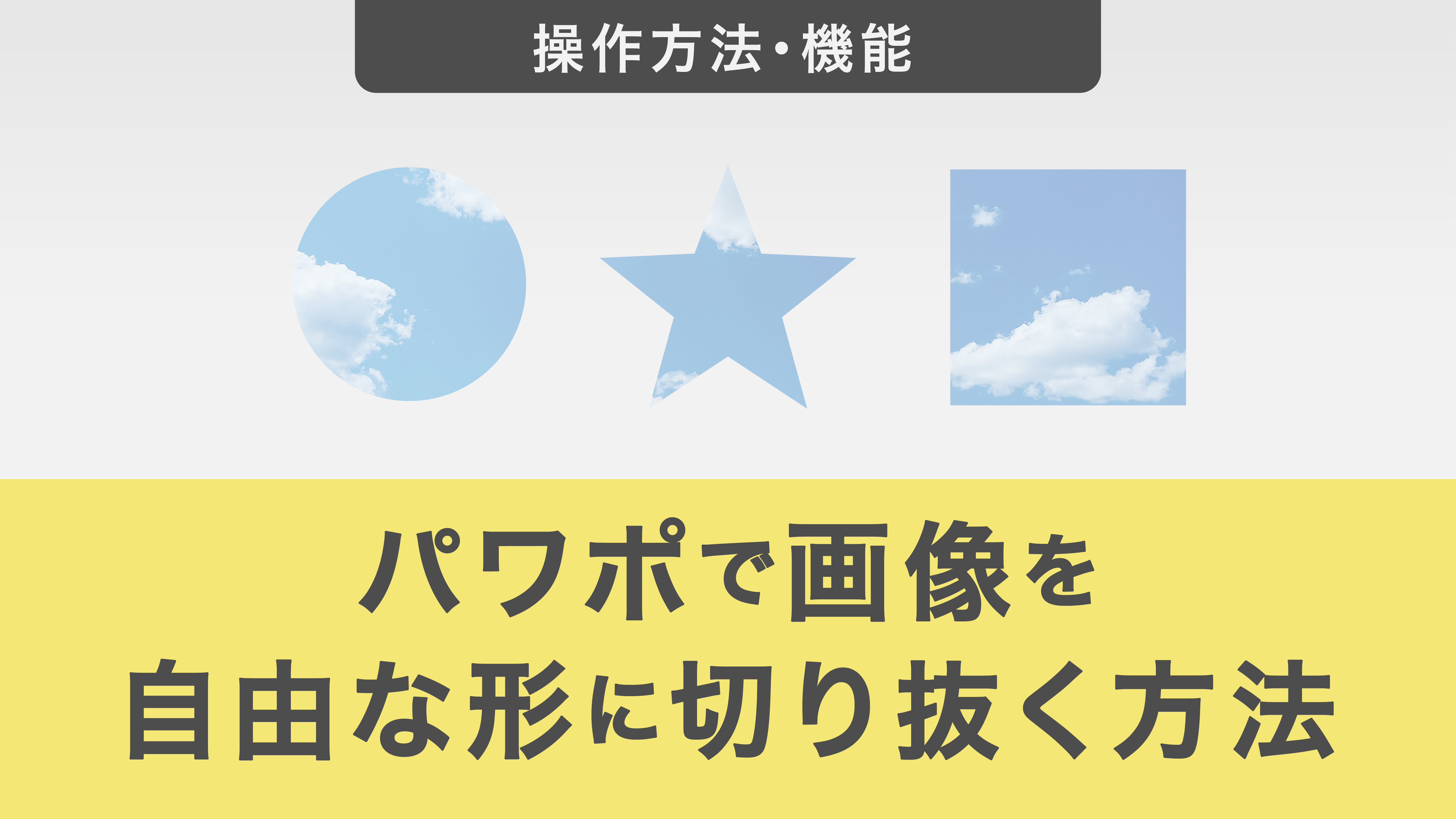
資料作成において最も使用頻度が高いのが、社員紹介の顔写真や製品写真を丸型や特定の図形に切り抜く処理です。これらは「トリミング」メニューのサブ機能を活用することで、わずか3ステップで完了します。
1. パワポ画像丸型トリミングの基本ステップ
写真を正円に整えて切り抜くには、縦横比(アスペクト比)の固定がポイントとなります。
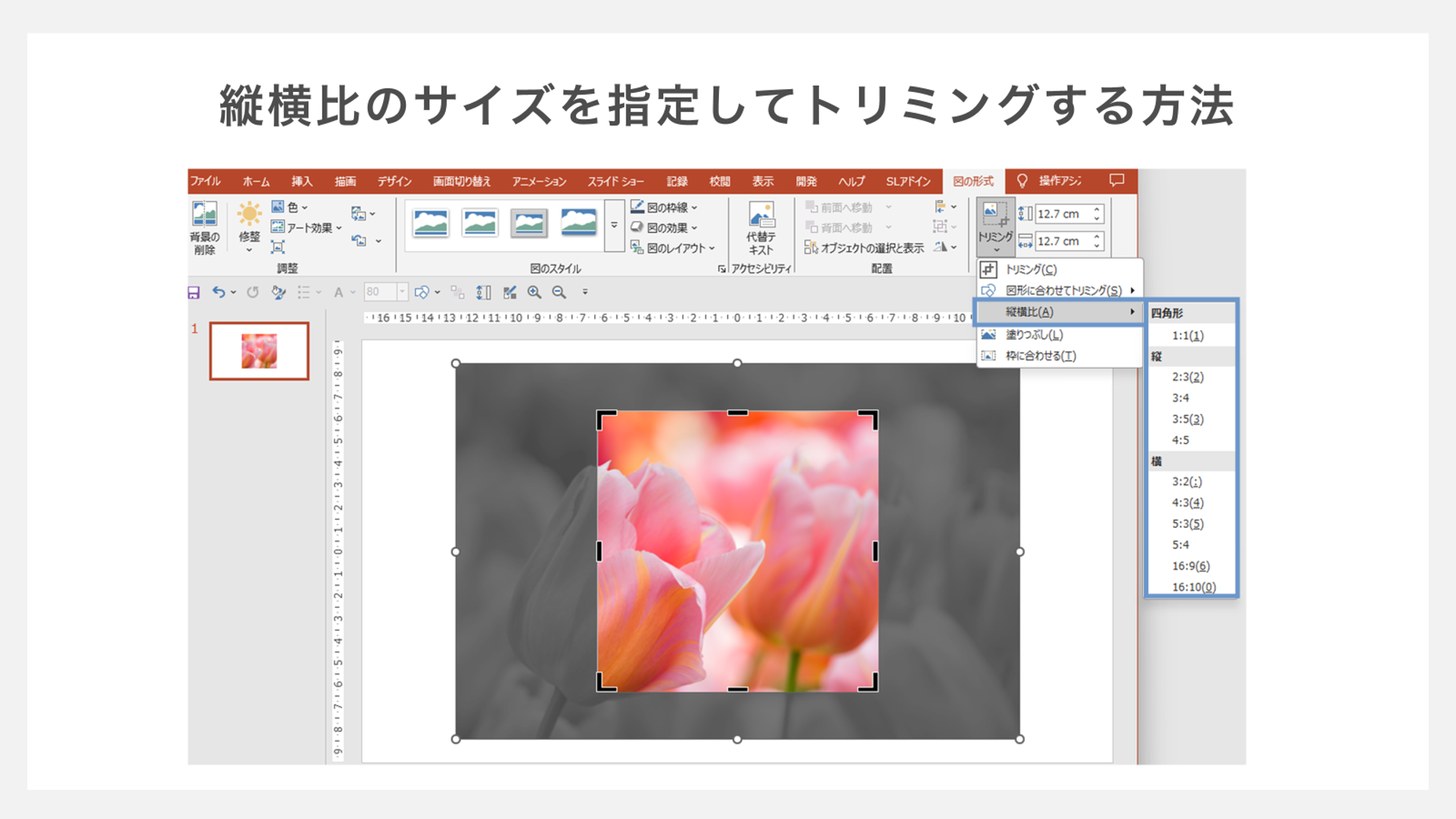
① スライドに挿入した画像をクリックして選択し、上部リボンに表示される「図の形式」タブを開きます。
② 「トリミング」ボタンの下部にある小さな下向き三角(▼)をクリックします。
③ メニューから「縦横比」を選び、「1:1(正方形)」を指定します。これで画像の比率が正方形に固定されます。
④ 再度「トリミング」の▼をクリックし、図形に合わせてトリミングから「楕円」を選択します。
⑤ 画像の外側(グレーの領域より外)をクリックするか、キーボードの「Esc」キーを押して確定します。
この手順を踏むことで、歪みのない完璧な正円のアイコン画像が完成します。最初に「1:1」の比率を指定せずに直接楕円を選んでしまうと、元画像の比率を引き継いだ歪んだ楕円になってしまうため注意が必要です。
2. 矢印や吹き出しなど多彩な図形への応用
同じ要領で「角丸四角形」「星型」「吹き出し」など、パワポ内に用意されているあらゆる基本図形へ瞬時に写真を流し込むことができます。切り抜いた後でも、再度「トリミング」ボタンを押せば、枠内の写真の表示位置をドラッグして微調整することが可能です。
【自由形状と人物の型抜き】背景削除機能と「図形の結合」でプロ並みに仕上げる技法
幾何学的な図形だけでなく、人物の輪郭や製品の複雑なカーブに沿って切り抜きたい場合には、目的に応じた2つの高度な機能が威力を発揮します。
1. パワーポイント背景の削除機能による人物の切り抜き
パワーポイント人物切り抜き詳細まとめとして現場で重宝されているのが「背景の削除」機能です。人物と背景のコントラストがはっきりしている写真であれば、ほぼ自動で被写体を検出してくれます。
画像を選択して「図の形式」タブの最も左側にある「背景の削除」をクリックすると、削除される領域が鮮やかな紫色(マゼンタ色)でハイライト表示されます。残したい部分が紫色になってしまっている場合は「保持する領域としてマーク」、余計な背景が残っている場合は「削除する領域としてマーク」を選び、該当箇所をペンでなぞるようにドラッグします。境界線が整ったら「変更を保持」をクリックするだけで、被写体だけが綺麗に残ります。
2. パワポ背景透過ツールの併用
写真の背景が白一色や単色のグラデーションでない場合は、「図の形式」>「色」>「透明色を指定」を選ぶ手法が最短です。マウスポインタがスポイトの形状に変わるため、消したい背景部分をクリックするだけで一瞬にして透明化されます。イラスト素材やロゴマークの背景処理に最適なアプローチです。
3. パワーポイント図形の結合型抜きによる自由形状の切り抜き
パワーポイント自由形状切り抜き手順として、デザイナーも多用する強力なテクニックが「図形の結合(型抜き/交差)」です。標準の図形リストにない特殊な形状で切り抜きたい場合に威力を発揮します。
① 「挿入」タブの「図形」から「フリーフォーム」を選択し、画像の切り抜きたい輪郭をマウスでクリックしながら自由な多角形パスを描きます。
② ここで極めて重要なのが選択の順番です。「元画像」を先にクリックし、Shiftキーを押しながら後から作成した「フリーフォーム図形」をクリックします。
③ 「図形の形式」タブ>「図形の結合」>「交差」を選択します。
この操作により、手作業でトレースした輪郭の通りに画像が型抜きされます。選択順序を逆にすると図形の色で塗りつぶされてしまうため、必ず「画像が先、図形が後」を徹底してください。
【徹底比較】切り抜き手法4パターンの特徴と作業効率検証データ
実務で用いられる主要な切り抜き手法のパフォーマンスと特徴を、以下の比較表にまとめました。資料の目的や元画像の特性に応じて最適なアプローチを選択してください。
| 切り抜き手法 | 平均所要時間 | 適した画像・用途 | 編集部の実務評価 |
|---|---|---|---|
| 図形に合わせてトリミング(丸型等) | 約15秒〜30秒 | 人物アイコン、製品一覧、整列デザイン | ★5:日常業務で最も多用すべき必須テクニック |
| 背景の削除(自動認識+微調整) | 約1分〜3分 | 人物の上半身、立体的な商品パッケージ | ★4:明暗差がある写真なら専用ソフトに迫る仕上がり |
| 透明色を指定(単色透過) | 約5秒 | 白背景のロゴ、アイコン、単色イラスト | ★4:速度は最速。写真やグラデーションには不向き |
| 図形の結合(フリーフォーム交差) | 約2分〜5分 | 雑誌風レイアウト、複雑な形状の物体 | ★3:自由度は最高だが手作業のパス描画にやや慣れが必要 |
【実態検証】利用者の生の声と現場目線で見えたリアル|「切り抜けない・粗い」の落とし穴
パワポでの画像切り抜きは直感的である反面、実務の現場では「思い通りに動かない」といったトラブルに直面するユーザーも少なくありません。社内アンケートやサポート現場、Web上のコミュニティに寄せられる実際のつまずき事例を検証すると、共通する明確な原因が浮き彫りになってきます。
現場で多発する「パワポ画像切り抜きできない理由」の正体
「トリミングボタンや背景の削除がグレーアウトしてクリックできない」という相談の大半は、以下の2点に集約されます。
① 画像がグループ化されている:複数のオブジェクトやテキストボックスと一緒にグループ化された状態では、トリミング機能は制限されます。対象を選択して「Ctrl + Shift + G」で一度グループ化を解除してください。
② プレースホルダー内の制限:スライドマスターに設定された特殊な枠内に画像を挿入している場合、一部の高度な編集メニューが無効化されるケースがあります。画像を一度スライド上の空白部分に直接貼り付け直すことで解決します。
意図しない黒枠や境界線を消す解決策
切り抜いた画像の周囲に意図しない黒い枠線が表示されてしまう場合は、パワポトリミング枠線を消す方法を実行します。画像を選択した状態で「図の形式」タブを開き、「図の枠線」メニューから「枠線なし」を選択します。それでも細い線が見える場合は、切り抜き範囲の内側に元画像の枠線が残っている可能性があるため、トリミング枠のハンドルをわずかに内側に縮めてください。
一般に知られていない盲点とネットの誤解|高画質保存と共有のトラップ
ネット上の一部では「パワポで切り抜いた画像は画質が劣化する」「印刷には使えない」といった情報が見受けられますが、これは完全な誤解です。パワポの初期設定と保存手順を正しく理解していれば、元の鮮明さを保ったまま処理できます。
パワポ画像切り抜きが粗い原因と事前対策
切り抜いた画像のエッジがギザギザになったり全体がぼやけてしまう主な要因は、PowerPointがデフォルトで実行する「自動画像圧縮」にあります。資料のファイルサイズを抑えるための仕様ですが、以下の手順で無効化できます。
「ファイル」>「オプション」>「詳細設定」を開き、「イメージのサイズと画質」の項目にある「ファイル内の画像を圧縮しない」にチェックを入れます。さらに「既定の解像度」を「高品質」または「330ppi」に設定しておくことで、切り抜き後も高精細な画質が完全に維持されます。
他の資料やWebで再利用する「パワーポイント画像切り抜き保存方法」
パワポ上で美しく切り抜いた画像を他のドキュメントやWebサイトで流用したい場合は、対象の画像を右クリックして「図として保存」を選択します。このとき、ファイル形式に「PNG形式」を指定することが決定的なポイントです。JPEG形式で保存してしまうと、透過処理した背景部分が自動的に白く塗りつぶされてしまうため、透過情報を保持できるPNG形式の選択を徹底してください。
【プロの結論】おすすめできる人・慎重になるべき人の判断基準
パワーポイントによる画像切り抜きは実務上の強力な武器ですが、ツールの適材適所を見極める「心理的バウンダリー(役割の明確化)」を持つことが、過剰な残業や業務の非効率化を防ぐために欠かせません。
パワポ切り抜きが絶対におすすめできる人
・企画書、営業プレゼン資料を短時間で洗練させたいビジネスパーソン:外部ソフトを起動する時間を削減し、本来の提案内容のブラッシュアップに集中できます。
・社内報や簡易チラシ、Web用アイキャッチを作成する担当者:直感的な操作で写真とテキストを一体化させ、スピーディに発信できます。
・デザインソフトの月額ライセンス費を削減したい中小企業・個人事業主:追加コストゼロで必要十分な表現力を手に入れられます。
慎重になるべきケース(専用ソフトの併用を推奨する人)
・大型ポスターや商業出版など、厳密なカラーマネジメント(CMYK印刷)を要する案件:パワポはRGBカラーベースのため、高精細オフセット印刷では色味のズレが生じるリスクがあります。
・複雑になびく髪の毛や半透明のガラス製品を完璧に切り抜く必要がある広告クリエイター:ピクセル単位での微細なマスク処理が求められる領域では、Photoshop等の専用ツールに分があります。
「社内向け・商談向け資料であれば9割以上がパワポ標準機能で十分」という割り切りを持つことこそが、現代の生産性向上における本質的な知恵といえます。
【パワーポイント 画像 切り抜き】に関するよくある質問(FAQ)
Q1:切り抜いた画像の枠線がどうしても消えないのですが、何が原因ですか?
A1:画像の書式設定で「図の枠線」が設定されているか、元画像そのものの境界線がトリミング枠内に残っていることが考えられます。「図の形式」タブの「図の枠線」を「枠線なし」に設定した上で、再度「トリミング」を起動し、黒い調整ハンドルをわずかに内側へドラッグして枠外へ追い出してください。
Q2:切り抜き作業を行った後、スライドの動作が重くなったり画像が粗くなったりします。
A2:高解像度の写真を何枚も挿入してスライド上で切り抜いている場合、非表示になっている余白データもファイル内に保持されているため容量が肥大化します。完成後に「図の形式」>「画像の圧縮」を開き、「図のトリミング部分を削除する」にチェックを入れて適用すると、不要な画像領域が完全に破棄されファイルが軽量化されます。粗さが気になる場合は、前述の「ファイル内の画像を圧縮しない」設定を事前に有効化してください。
Q3:「背景の削除」を実行すると、残したい人物の服まで紫色になって消えてしまいます。
A3:人物の衣服と背景の色が似ている場合に自動認識が誤認することがあります。その際は、上部ツールバーに表示される「保持する領域としてマーク」をクリックし、残したい部分をマウスで直感的にクリックまたはドラッグして緑色のプラスマークを付けてください。境界線が即座に再計算され、必要な領域だけを正確に残すことができます。
まとめ:今後の動向と失敗しないための判断基準
PowerPointの画像切り抜き機能は、単なる「余白カット」のツールにとどまりません。丸型トリミングによるアイコン化、背景削除による人物のレイアウト融合、そして図形の結合を活用した自由な型抜きまで、使いこなせばスライド全体の視覚的な説得力を何倍にも高めてくれます。
高価な専用ソフトの導入や複雑な操作学習に頭を悩ませる前に、まずは手元のPowerPointに備わっている標準機能をフル活用してみてください。基本の「1:1からの丸型トリミング」や「背景削除」を一度体得してしまえば、日々の資料作成にかかる時間は驚くほど短縮され、見違えるほどクリアで洗練されたプレゼン資料を自信を持って発信できるようになります。 (出典: パワーポイント 画像 切り抜き(Yahoo!ニュース))
毎日更新されるトレンド情報を分析・発信中。役立つ裏技やおすすめ情報を分かりやすく紹介します。