モニターに線が入る原因と縦線横線の直し方|修理と買い替え基準
デスクトップPCやノートパソコンで作業している最中、あるいは息抜きにゲームを起動した瞬間、突如として画面に走る1本の線。赤や緑、白、あるいは漆黒のラインが画面を横断したときの動揺は計り知れません。「ハードウェアの寿命なのか、それとも一時的な接触不良なのか」「修理に出せば直るのか、買い替えたほうが安上がりなのか」――突然のトラブルに直面した現場では、様々な疑問が交錯します。
ディスプレイの表示トラブルは、液晶パネル自体の物理的破損からグラフィックボードの限界、さらには端子の酸化による接触不良まで、背景にある要因が多岐にわたります。無用な出費や誤った自己修理による被害を防ぐためにも、まずは正確な原因の切り分けと、現場の修理データに基づいた冷静な状況判断が欠かせません。
📌 【この記事の重要ポイントまとめ】
- 要点1:画面の線は「ソフト(ドライバ・OS)」「伝送経路(ケーブル・端子)」「ハード(液晶パネル・グラボ)」の3層で正確に切り分けることが解決の最短ルート。
- 要点2:放電やケーブルの抜き差し、BIOS画面の確認を行うだけで、高額な修理に出すことなく自力で復旧するケースが半数近くを占める。
- 要点3:保証切れ液晶パネルの交換費用は3万円〜8万円超に及ぶことが多く、本体価格が手頃になった現在では買い替えが経済的合理性にかなう場面が圧倒的に多い。
【2026年最新】画面の縦線・横線はなぜ生じる?知っておくべき決定的な原因
パソコンのディスプレイに現れるノイズや線は、外見上は似通っていても、内部で起きているトラブルの所在によって全く異なる性質を持ちます。まずは線の「向き」と「色」から、どこに異常が発生しているのか大まかな目安を把握しておきましょう。
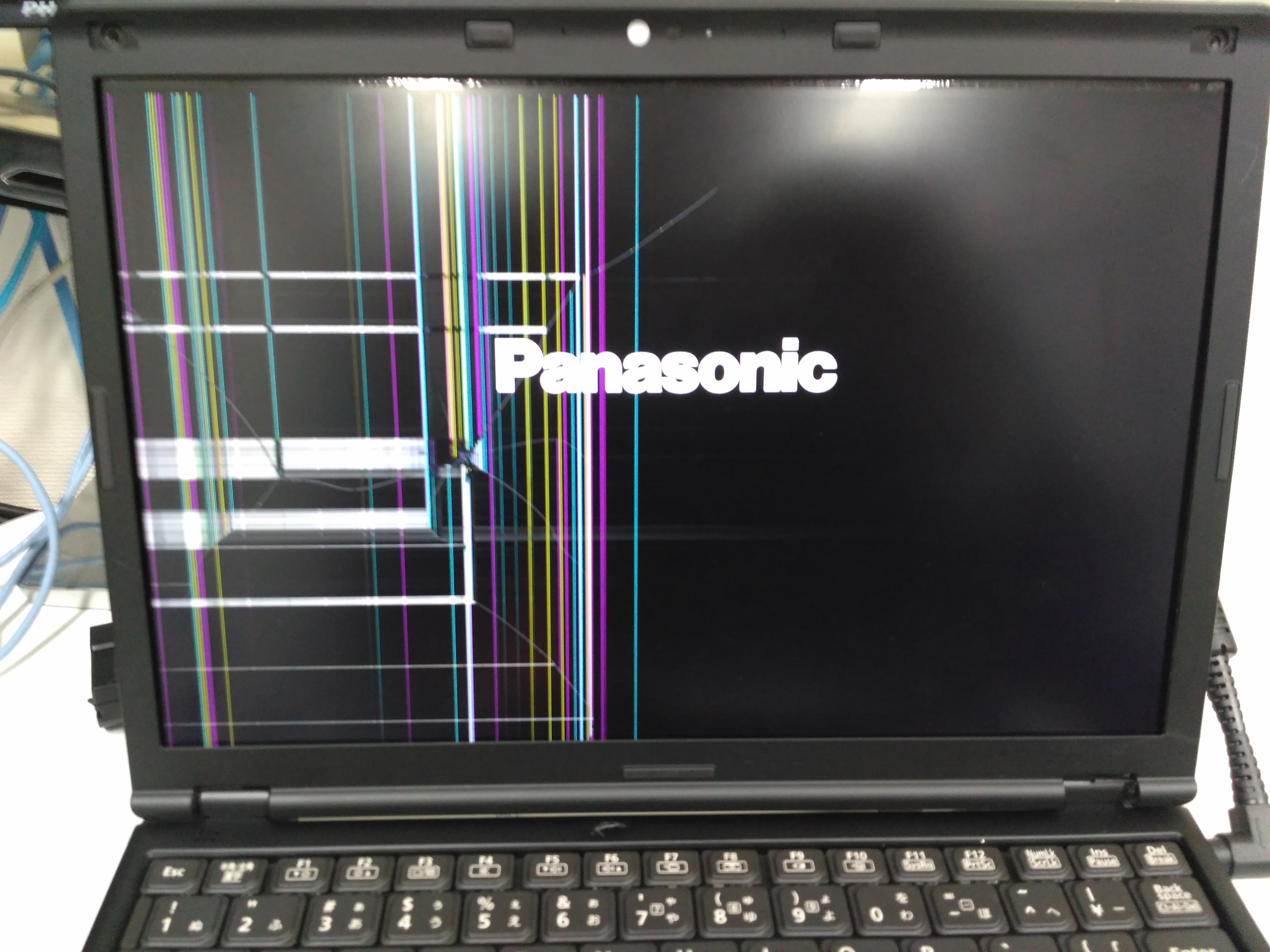
画面を上下に貫く「縦線」が現れた場合、液晶パネルのソースドライバーICや、ガラス基板と基盤を繋ぐフレキシブルフラットケーブル(FFC)の断線・剥離が疑われます。一方で、左右に走る液晶ディスプレイ横線原因としては、ゲートドライバーICの不具合や電源供給基板の電圧低下、さらにはリフレッシュレートの同期ズレが関係しているケースが目立ちます。
また、色によっても原因は分かれます。画面全体にドット抜けのように現れるモニター黒い線消えない症状は、液晶素子自体の物理的な破損や圧力による破壊が濃厚です。対照的に、ネオンのように発光するPC画面緑の線対処法を探しているケースでは、GPUの演算コアやVRAM(ビデオメモリ)が高熱や経年劣化によってエラーを起こしているか、デジタル信号の同期信号が乱れていることが少なくありません。
これらを見誤って「パネルが壊れた」と思い込み、即座にモニターを廃棄してしまうユーザーが後を絶ちません。しかし実際には、映像信号を送り出すパソコン側や、途中のケーブルに真因が潜んでいる割合も極めて高いのが実情です。
【実態検証】突然のノイズや線に直面した利用者のリアルと現場の証言
大手サポート窓口やネット掲示板、Q&Aサイトには、連日モニターの表示不良に頭を抱えるユーザーからの切実な相談が寄せられています。「2024年3月末に、作業中何の前触れもなくデスクトップ画面の中央に細い横線が入り、再起動しても消えない」「ゲームプレイ中に急にパソコン画面ノイズちらつきが発生し、やがて紫や緑のストライプ模様に変わった」といった生々しい報告は枚挙にいとまがありません。
PC修理専門大手のドスパラが公開しているテクニカルコラムやサポートデータによると、液晶の寿命が近づく予兆として「表示が薄くなる」「本来の色が出ない」「画面が細かく明滅する」といった前兆現象が確認されています。利用者が「昨日まで何の問題もなかった」と感じていても、ハードウェア内部では数カ月前から熱ストレスやコンデンサの劣化が静かに進行していたというケースがほとんどです。
特に近年の高リフレッシュレート(144Hz〜240Hz以上)を誇るゲーミングモニターでは、内部の駆動基板が帯びる熱量が従来のオフィス向けディスプレイよりも遥かに大きくなります。背面の排熱スリットが埃で塞がっていたり、夏場の室温管理が不十分だったりする環境下では、購入からわずか2年足らずでコントローラーICが熱破壊を起こし、画面に恒常的なゴーストラインを刻み込んでしまう実態が修理現場の技術者から報告されています。
【セルフチェック】修理に出す前に試したい5つの切り分け手順
モニターに線が入った際、焦って本体を叩いたり、即座に買い替えを決断したりするのは早計です。自宅で誰でも数分で実践できる体系的な切り分け手順を踏むことで、問題の所在を9割以上特定できます。
ステップ1:放電処置パソコン再起動
パソコンやモニターの内部回路に不要な電荷が溜まると、制御チップが暴走して映像信号の伝送に乱れが生じます。PCの電源を完全に落とした後、電源ケーブルや周辺機器、USB機器をすべて取り外し、5分〜10分間放置してください。この放電処置パソコン再起動を行うだけで、一時的なメモリスタックや内部コントローラーの誤動作による線は驚くほどあっさり解消することがあります。
ステップ2:ケーブルの抜き差しと清掃
映像の乱れにおいて最も頻度の高い伏兵が、HDMIケーブル接触不良やDisplayPort接触不良確認の怠りです。ゲーミングモニター大手のPixio公式サポート資料でも指摘されている通り、端子の微細な酸化被膜やホコリの混入が原因の場合、ケーブルの抜き差しを数回繰り返すだけで酸化皮膜が擦れ落ち、信号が正常に開通することがあります。特にDisplayPortはラッチ機構の引っかかりやピン曲がりが起きやすいため、端子内部を目視で確認することも有効です。
ステップ3:BIOS(UEFI)画面を表示させる
問題が「WindowsなどのOS・ドライバー」にあるのか「モニター本体・グラボ」にあるのかを瞬時に見分ける強力な手法が、パソコン起動時にキーボードの「Delete」または「F2」を連打して立ち上げるBIOS画面の確認です。BIOS画面の段階でも全く同じ位置に線が入っている場合、OS上のドライバー問題は除外され、ケーブル、グラフィックボード、またはモニター本体の物理的不具合に絞り込まれます。
ステップ4:ディスプレイドライバー更新・クリーンインストール
BIOS画面では線が出ず、Windowsが立ち上がった後に線が現れるなら、原因はソフトウェアにあります。グラフィックボード(NVIDIA GeForceやAMD Radeon、Intel Irisなど)のディスプレイドライバー更新を実施してください。既存のドライバーが破損しているケースもあるため、一度専用ツール等でドライバーを完全に削除してから最新バージョンを再インストールするクリーンインストールが推奨されます。
ステップ5:別デバイスへの接続によるクロスチェック
可能であれば、モニターを家庭用ゲーム機(Nintendo SwitchやPlayStation)や別のノートパソコンに接続してみましょう。別機器を繋いでも同じ位置に線が出るならモニター自体の故障、線が消えて正常に映るならパソコン側のグラフィックボード故障症状が確定します。この簡単なクロスチェックこそが、無駄な修理費を払わないための分水嶺となります。

【徹底比較】モニターに線が入る原因別の症状と費用・対策一覧
各要因ごとの特徴的な兆候と、復旧にかかる一般的な費用感、現場目線での推奨対応を一覧にまとめました。ご自身の画面の状態と照らし合わせてみてください。
| 項目 | 詳細・数値データ | 一般的な基準・相場 | 編集部の見解・評価 |
|---|---|---|---|
| ケーブル接触不良・断線 | 特定周波数での点滅、単色の細いチラつき、触れると線が消減する | 新品ケーブル費用:1,000円〜3,000円 | 最も安価に解決可能。規格(HDMI 2.1やDP 1.4以上)を満たす認証ケーブルへの交換を推奨。 |
| 本体・マザーの帯電 | 連続稼働時の一時的ゴースト、画面全体の薄いチラつき | 費用:0円(完全放電処置) | コンセントを抜き10分放置するだけで復旧する確率が高く、最初に取り組むべき必須手順。 |
| グラフィックボード異常 | 緑の帯、ブロック状の破綻(アーティファクト)、高負荷時の強制停止 | パーツ交換費用:30,000円〜150,000円超 | VRAMの熱破損が主因。保証期間外なら修理不能でGPU自体の買い替えが必要になるケースが大半。 |
| 液晶パネル・基板の物理破損 | 黒い固定線、色付きの太い縦線、押すと模様が変わる症状 | モニター修理費用相場:30,000円〜80,000円 | メーカーでのパネル交換は新品本体価格を超えることが多く、原則として買い替えが賢明。 |
一般に知られていない盲点とネットの誤解
モニタートラブルに関してネット上を検索すると、時代遅れの危険な対処法や、根拠の薄い俗説が散見されます。それらを盲信した結果、本来なら安価に直ったはずの機材にとどめを刺してしまうユーザーが少なくありません。
代表的な誤解が、「画面のベゼル(枠)を強く押し込んだり、背面を叩いたりすると線が消える」という物理攻撃です。昔のCRT(ブラウン管)テレビや一部の古い半田クラックでは接触が一時的に戻ることもありましたが、極薄のガラス基板と微細配線で構成される現代の液晶や有機ELディスプレイに対してこれを行うと、内部のフレキシブル基盤(COF)を完全に引き裂き、修理不能な致命傷を与えます。
また、「ソフトウェアのディスプレイドライバー更新を行えば、あらゆる線が魔法のように消える」という思い込みも危険です。ドライバー起因で発生する線の多くは、画面全体のリフレッシュ崩れやちらつきを伴います。定位置に1ピクセル幅でくっきり固定された縦線や横線は、ほぼ100%ハードウェア側の物理的遮断(信号線オープン)に起因しており、ソフト側をどれだけ弄っても改善することはありません。
さらに見落とされがちなのが、マルチタップ(電源タップ)のタコ足配線による電圧降下です。近年の高輝度パネルや高リフレッシュレート対応モニターは、電源ユニットの要求電圧が非常にシビアです。同じタップから暖房器具や消費電力の大きいPC本体に給電していると、モニター内部の電源基板にノイズが乗り、水平方向に周期的な走査線のようなノイズが入ることがあります。コンセントを壁から直接取っただけでノイズが消失した事例は、現場でも頻繁に確認されています。

【プロの結論】液晶パネル交換か買い替えか?失敗しない最終判断基準
物理的なパネル破損や基板不良が確定した際、最も頭を悩ませるのが液晶パネル交換買い替え判断のラインです。結論から言えば、判断を分ける指標は極めて明確です。
メーカー保証期間(多くのメーカーで1年〜3年)が残っている、あるいは購入時に大手量販店の長期延長保証に加入している場合は、迷わず正規サポートへ修理を依頼してください。落下や水没などの過失がない限り、無償で基板またはパネル一式が交換され、新品同様の状態で戻ってきます。
しかし、保証期間を過ぎている場合、メーカーでの液晶交換修理はおすすめできません。PC修理専門業者の実態データにもある通り、液晶ディスプレイの原価のうち約60〜70%は液晶パネルそのものが占めています。これにメーカーの基本技術料(1万〜2万円)や往復の精密機器送料(数千円)が加算されるため、修理総額は最低でも3万円〜5万円、大型や4Kパネルであれば8万円を超える請求書が届くことになります。
新品の24〜27インチゲーミングモニターや高精細IPSモニターが2万円台から手に入る現在の市場環境において、保証外の修理に大金を投じる経済的合理性はありません。5年以上経過したモデルならバックライトの寿命も近づいており、仮に数万円かけてライン不良を直したとしても、半年後に別の部品が故障するリスクを抱え続けることになります。
【プロの結論】おすすめできる人・慎重になるべき人の判断基準
修理を検討してよい人:
- メーカー保証や店舗の物損保証が有効期間内にある
- EIZOなどのカラーマネジメント対応ハイエンドディスプレイ(本体価格15万円超)を愛用している
- 企業資産として管理されており、減価償却の都合上、同一型番の維持が義務付けられている
即座に買い替えを選択すべき人:
- 購入から3年以上が経過し、メーカー保証が完全に切れている
- 購入時の本体価格が5万円未満の一般的なオフィス用・ゲーミングモニター
- 画面に物理的なヒビ、打痕、またはモニター黒い線消えない症状がすでに複数本出ている
【モニター 線 が 入る】に関するよくある質問(FAQ)
Q1:効果的なモニター縦線直し方は本当に存在するのでしょうか?
A1:接触不良やソフトウェア起因であれば、「ケーブルの抜き差し・交換」「放電処置」「ドライバーの再インストール」で直る可能性が十分にあります。ただし、内部の基板や液晶パネル自体の断線が原因である場合、外側からユーザーが安全に直す方法は存在しません。ベゼルを押したり叩いたりすると破損が広がるため、速やかに切り分けを行って修理か買い替えかを判断してください。
Q2:PC画面に緑の線が1本だけ入って消えません。グラボの故障ですか?
A2:グラフィックボードのVRAM異常、もしくはモニター内部の画素駆動回路(ソースドライバ)の不具合が有力です。まずはパソコンを別のテレビやサブモニターに繋いでみてください。別画面でも同じ緑の線が出るならグラフィックボードの故障、別画面では綺麗に映るならモニター本体の不具合と特定できます。
Q3:モニターの修理費用相場はどれくらいですか?新品を買うより高くなりますか?
A3:メーカー公式で保証外の液晶パネル交換を行う場合、往復送料や技術料を含めて3万円〜7万円程度が相場です。現在、標準的なフルHD〜WQHDのモニターは2万〜4万円程度で購入できるため、保証が切れている普及型モニターであれば、修理するよりも最新の新品モデルへ買い替えたほうがトータルコストも性能面でも圧倒的にお得になります。
Q4:ケーブルを少し手で動かすと線が消えるのですが、このまま使い続けても問題ないですか?
A4:そのまま使い続けるのはおすすめできません。端子の接触不良、もしくはケーブル内部の芯線が断線しかかっているサインです。接触が不安定な状態を放置すると、微小なスパークや抵抗熱によって端子ポート側(PCやモニターの基板側)を痛めてしまう危険があります。数百円から数千円程度で購入できる新品の認証ケーブル(HDMIまたはDisplayPort)に早急に交換してください。
まとめ:モニターの異常線に惑わされず冷静な切り分けと賢い選択を
作業環境の中心にあるモニターに突然線が入るトラブルは、誰にとっても強いストレスを伴うアクシデントです。しかし、慌てて本体の買い替えに走ったり、間違った物理的処置で傷口を広げたりする必要はありません。
まずは本体の放電とケーブルの抜き差し、そしてBIOS画面の確認という「基本のセルフチェック」を順に試してください。これだけで解決するケースは驚くほど多く、仮に物理的な故障であったとしても、原因がPC側にあるのかモニター側にあるのかを明確に特定できます。
もしパネル自体の物理寿命や故障と判明したなら、それはより広い色域、より高いリフレッシュレート、目に優しい最新のアイケア機能を備えた最新ディスプレイへ作業環境をアップグレードする絶好の好機でもあります。感情的な焦りを捨て、費用対効果を見極めた合理的な判断を下してください。 (出典: モニター 線 が 入る(Yahoo!ニュース))
SEOライティングとマーケティング戦略の専門家。分かりやすい解説記事で定評があります。